
AI筆記工具推薦:AI9APP自由畫板 AI Space Note
搜「AI筆記工具推薦」,結果通常長得很像:Notion AI、Google NotebookLM、再加兩三個能摘要 PDF 的聊天窗。功能表都寫「智慧摘要、語音轉文字、一鍵心智圖」,用過兩週才發現真正的差別不在功能名稱,而在筆記是怎麼被放著的。
有些工具適合把一天寫成一條長頁。有些適合把資料庫整理得很乾淨。還有一種是把材料攤在一塊板上,來源、過程和成品看得見彼此。AI Space Note 屬於最後一種。這篇不當功能清單,先把選擇講清楚,再寫什麼情況值得用它。
工具:https://ai9app.io/zh-TW/ai-space-note
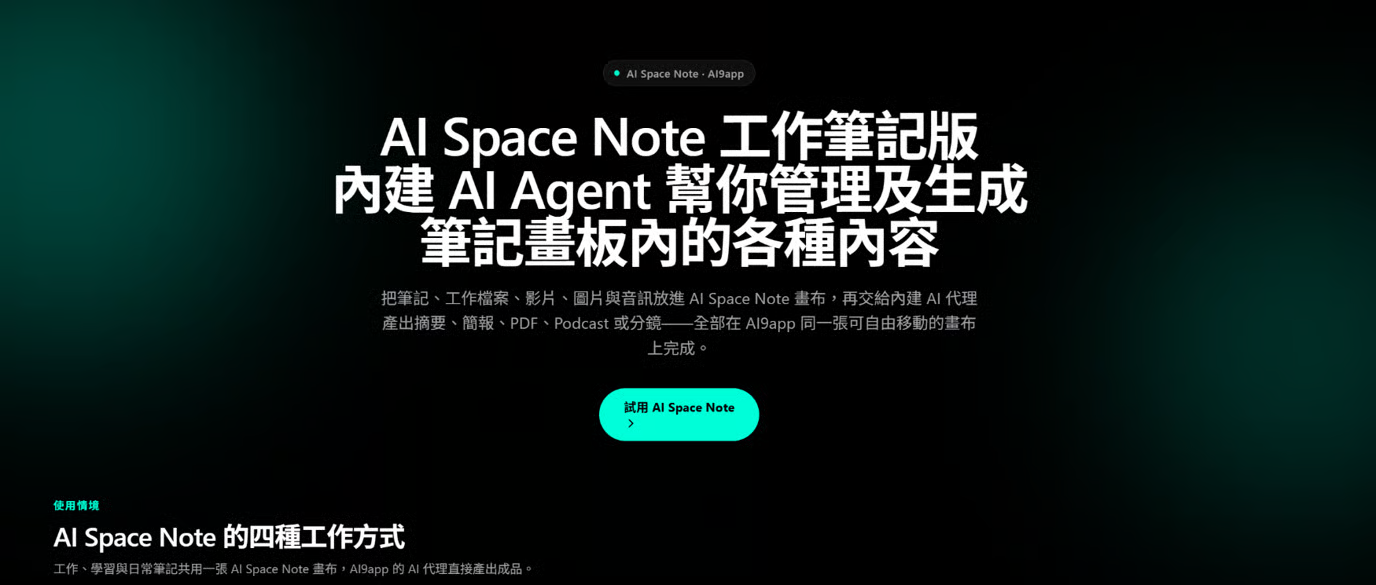
選 AI 筆記工具,其實是在選「筆記長什麼樣子」
把市面上常見的產品拆成三類,比較好決定。
線性筆記。 一頁往下寫,日記、會議紀錄、課堂逐字稿都適合。Notion、Apple 備忘錄、多數「AI 記事本」都是這個形狀。優點是開得快、搜尋熟、團隊也看得懂。缺點是圖、錄音、參考影片一多,全部沉到頁尾,你很少會再回頭看。
資料庫筆記。 用資料表、標籤、關聯把知識管起來。適合專案管理、研究文獻、內容日曆。整理能力強,但你要先願意花時間建欄位。很多人開了一個很漂亮的資料庫,最後還是把當天的想法寫進另一頁線性筆記。
自由畫板。 卡片可以並排、疊放、拉遠看全貌。Miro、FigJam、Heptabase 比較接近這個方向。腦子在「同時跨好幾份材料」時,畫布比長頁自然。多數畫板停在整理與討論;要做到摘要、簡報、Podcast、短片,往往還要再跳去別的 AI 工具。
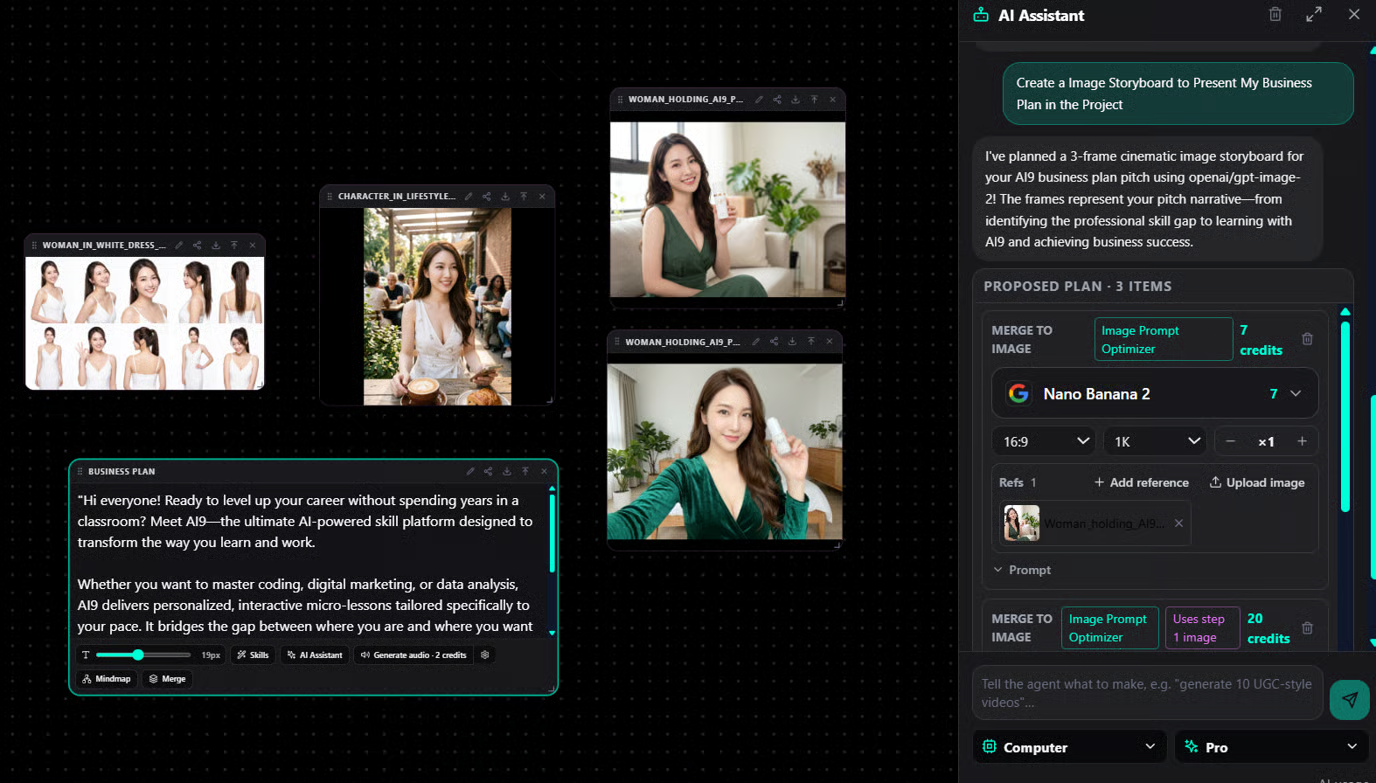
AI Space Note 卡在第三類,但又多走一步:畫布上的卡片不只是便利貼,也可以被生成、被合併、被輸出成交付檔。這是它跟一般白板、也跟一般 AI 記事本不一樣的地方。
所以問題不是「哪一個 AI 筆記最全能」,而是你現在卡在哪一段。只是要把今天的會記下來,線性筆記就夠。要把一百篇論文編成可搜尋的庫,選資料庫。要把錄音、講義、產品照和即將交出去的 PDF 放在同一張看得見的畫面上,才需要自由畫板。
為什麼多數「AI筆記工具推薦」看起來都一樣
因為多數產品解決的是同一件事:把一段文字變短、變清楚、變可搜尋。這很有用,但通常不是工作裡最耗時間的部分。
比較耗時間的是中段。會議錄音在語音軟體、逐字稿在文件、摘要在聊天窗、簡報在另一個帳號、產品圖在桌面資料夾。每一段 AI 都幫得上忙,脈絡卻在分頁之間斷掉。下次要改第三頁,你得先想起原料放在哪。
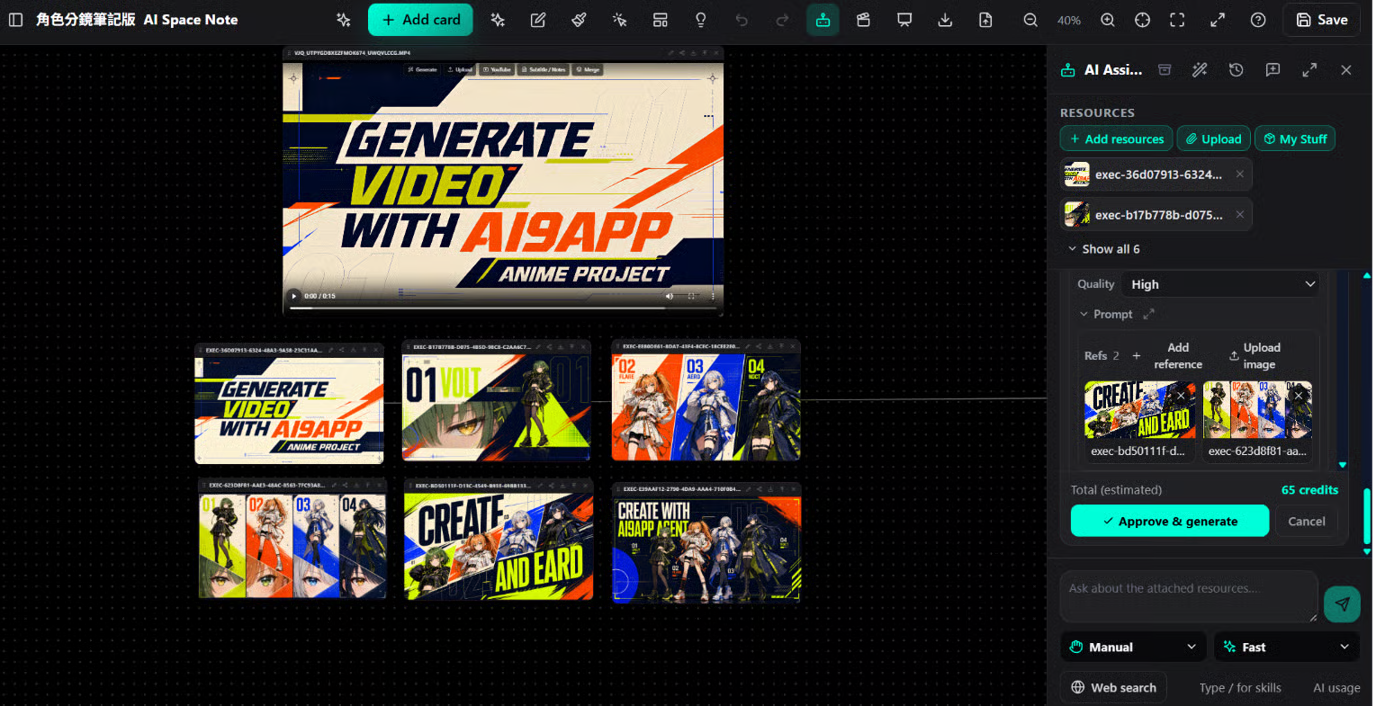
NotebookLM 很會吃進一堆來源再回答問題,適合讀書與研究。Notion AI 長在你已經在用的工作區裡,適合改一段既有頁面。它們都不是為「同一塊板上同時看見來源與成品」設計的。AI Space Note 剛好補這塊:卡片之間會連線,你用一張產品照生成下一個鏡頭、或把錄音轉成摘要,之後還看得出每個成果從哪裡長出來。
這不是說它要取代上面那些工具。比較務實的用法是:日常頁面繼續留在你已經習慣的筆記軟體;當一個專案開始同時出現錄音、檔案、圖和要交出去的東西,再把它整包搬上畫布。
這次推薦的是 AI Space Note,理由只有三個
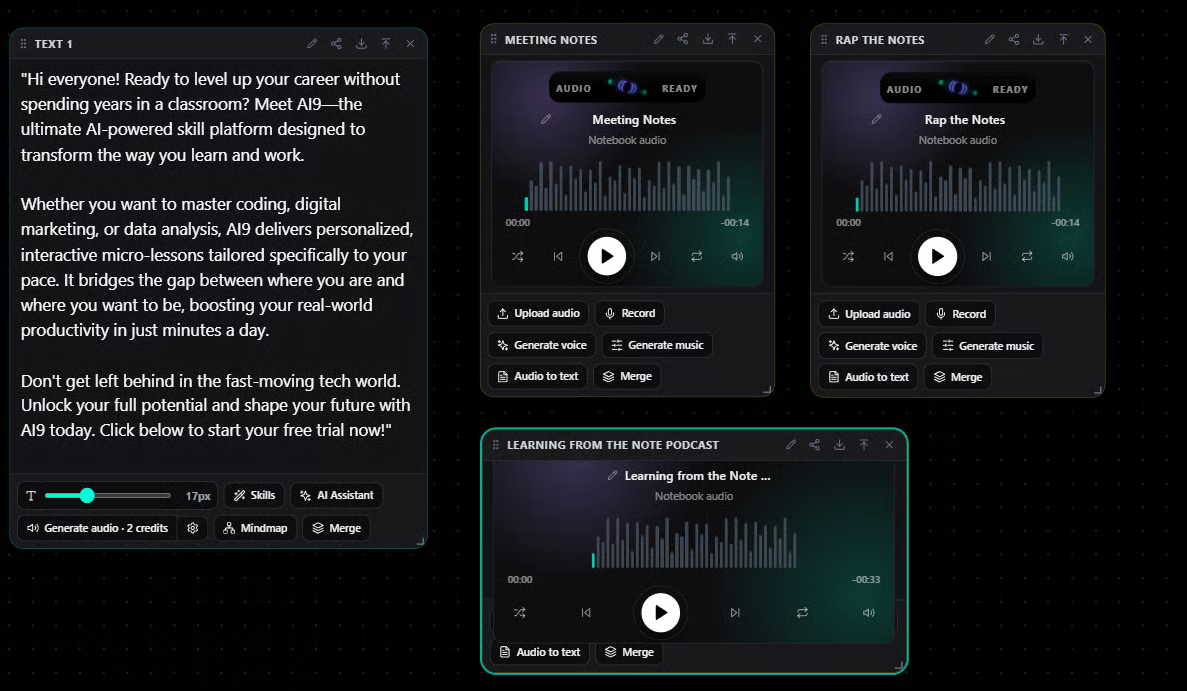
第一,材料的形狀跟工作現場比較像。會議不會只產出文字。課堂有 PDF 和 YouTube。電商品牌手上是產品照和賣點句。AI Space Note 的卡片包含文字、圖片、影片、音訊和文件(PDF、Word、Excel、PowerPoint,單檔 20MB)。檔案直接拖上畫布,YouTube 連結可以嵌進影片卡,空白處雙擊就能寫字。你不用先決定「這則筆記該歸哪一頁」。
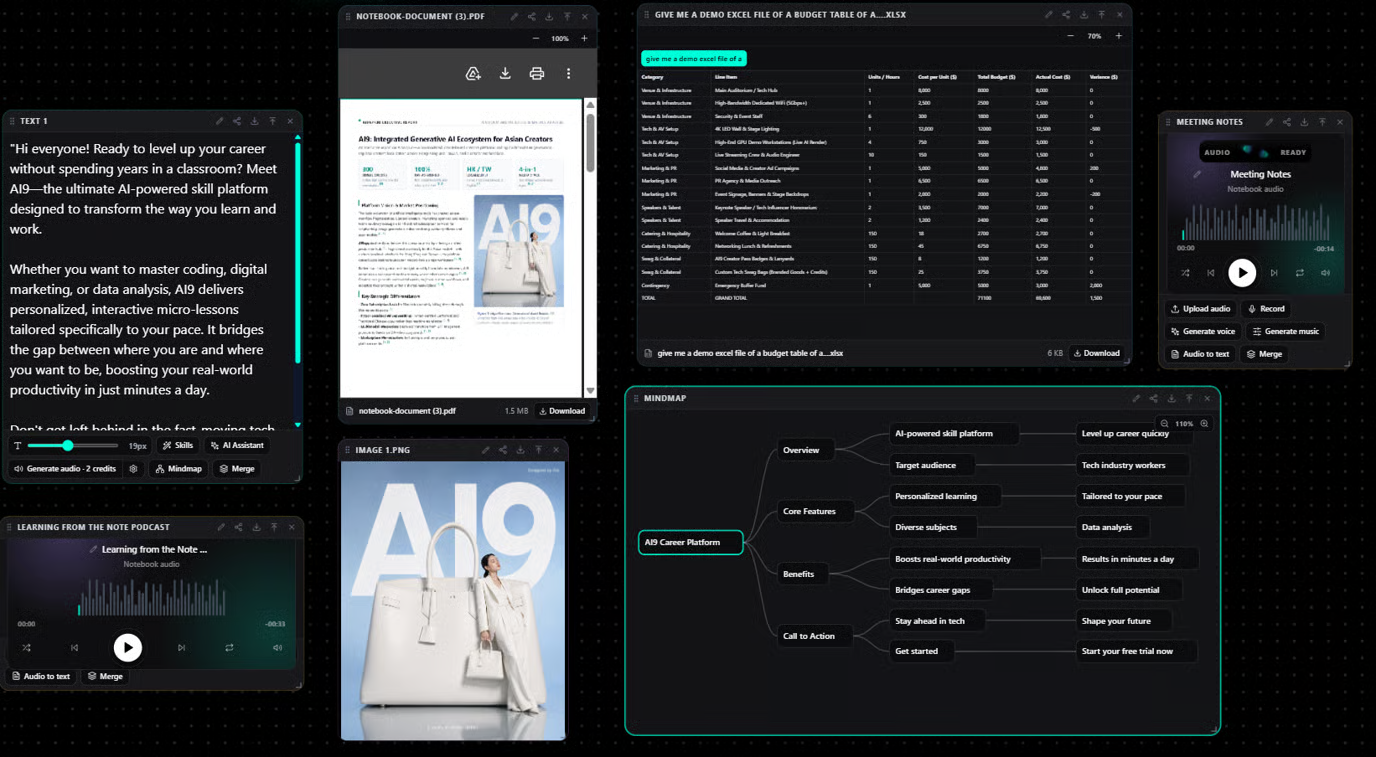
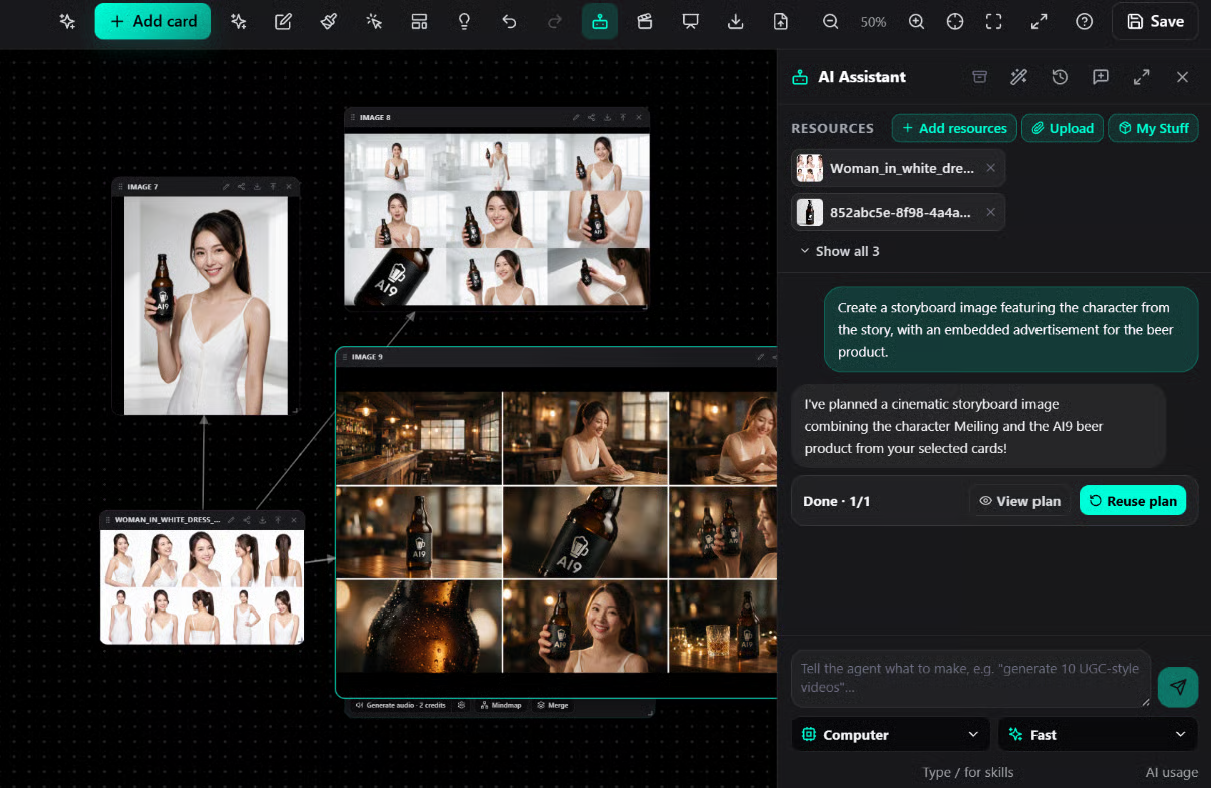
第二,AI 不是另開一個聊天室,而是對著你選中的卡片做事。文字卡可以摘要、改寫、翻譯、轉成可編輯的心智圖,或生成語音(國語、粵語、英語、日語)。音訊卡能錄音、轉逐字稿、做旁白。圖片卡可以生成,也可以「生成動畫」變成短片。要一次做完整組交付,把助理切到「電腦模式」,它先交計畫——模型、提示詞、預估點數都看得到——你核准之後才生成、才扣點。
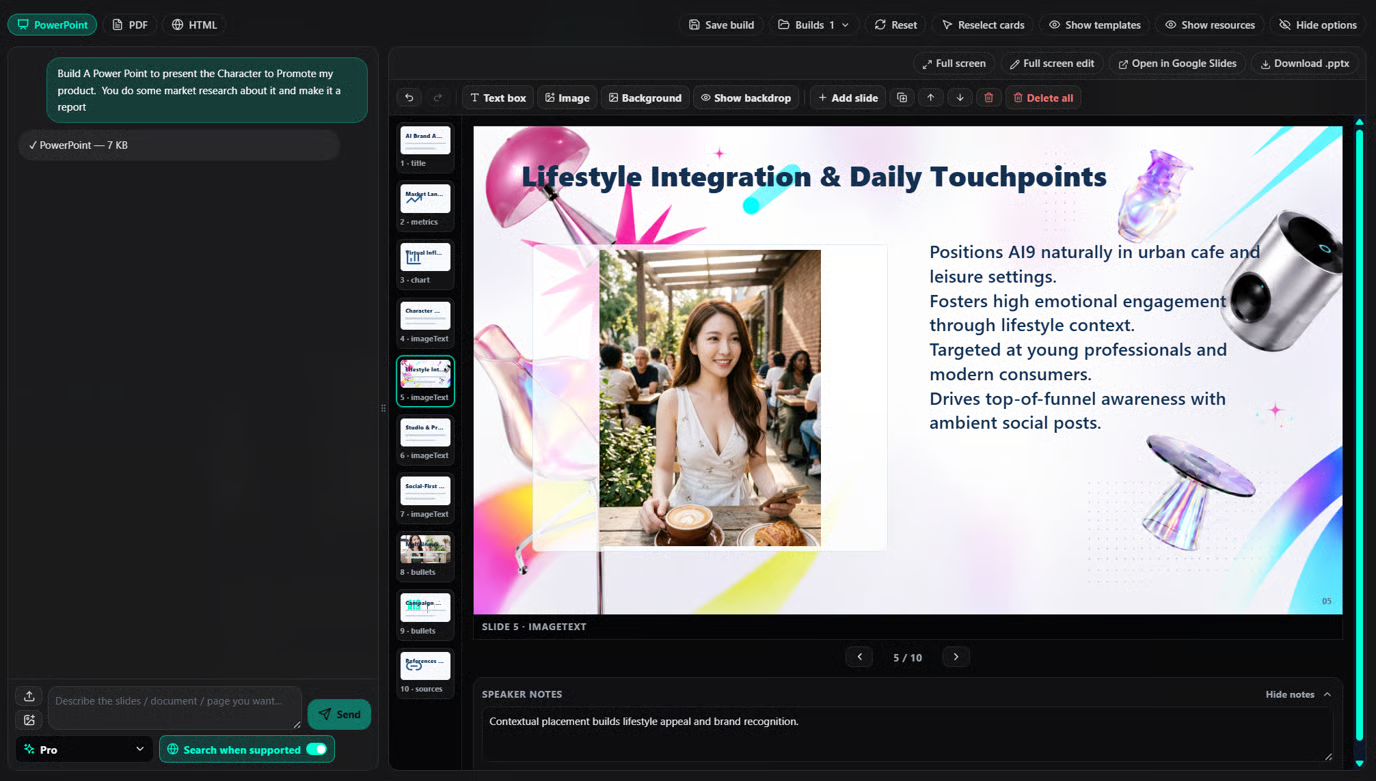
第三,它願意把筆記做成別人接得走的檔。工具列上的「簡報與文件」(Build Studio)可以把選取的卡片做成 .pptx、PDF、.doc 或 HTML。影片鏡頭齊了,再送進 AI9app 的影片編輯器排軌。多數 AI 筆記停在「一段比較好讀的字」;這裡停在你可以寄給客戶的東西。
前三本筆記本免費,之後每本 50 點,單本卡片沒有數量上限。想先當白板用、完全不生成,寫字、上傳、錄音、排卡片都不必花錢。
四種情況,這類畫板筆記比較划算
會議不要再只剩逐字稿。 音訊卡錄音,散會後做「音訊轉文字」,把逐字稿丟給助理:「整理成決議、待辦、未決,待辦寫負責人。」同一份材料再轉心智圖,或進 Build Studio 出 PDF。一本筆記本只裝一次會,比把整季會議堆在同一頁好找。
課堂與讀書。 講義 PDF 放一邊,自己的重點放另一邊,看不懂就圈起來問。影片課把 YouTube 嵌進影片卡、抽字幕,再請助理出「這堂只要記得的八件事」。考前把各週文字卡收成一張心智圖,你還看得到哪一段對應哪份講義。
要把文章變成能聽的東西。 週報或產品說明放進文字卡,打開「生成語音」。通勤五到八分鐘通常夠。想做雙人對話 Podcast,用電腦模式讓它先寫腳本再配音,計畫不滿意就改,核准前不會扣生成點數。
短影音與提案要同一批素材。 產品照旁寫賣點,對照片按「生成動畫」,運鏡和收尾寫清楚;直式內容生成前就選 9:16。角色或包裝要跨鏡頭一致,用「合併」掛同一張設定圖。簡報則走 Build Studio,用白話講「十五頁提案,封面放產品圖,第三頁用那張心智圖」。
影片若要做到分場景、多參考圖,另一篇〈AI Space Note 影片生成教學〉寫得比較細。這篇只強調一件事:筆記工具不必在「寫完字」的那一刻結束。
十五分鐘,夠不確定自己是不是這類使用者
到 ai9app.io 登入,打開 AI Space Note,新建一本,標題寫成你會搜尋的名字,不要留「未命名筆記本」。
把一份現成檔案拖進去。沒有檔案就雙擊寫三行今天的會議重點。先對這一張卡做事:請助理收成五點,或轉成心智圖。覺得方向對,再打開 AI 助理,切電腦模式,讓它用這張卡加一張圖,出一份六頁 PDF。記得先看計畫再按核准。
這十五分鐘不是要你學會全部按鈕。它只回答一個問題:你是不是那種「材料一多,長頁就會看不下去」的人。如果是,自由畫板會比再找一個更會摘要的聊天窗有用。如果不是,你原本的 Notion 或備忘錄繼續用就好。
這篇推薦不適用的人
你只需要一份往下長的日記,不必為了 AI 兩個字改用畫布。
你要的是把知識庫建得很深、欄位很多、團隊一起維護,資料庫型筆記仍然比較合適。
你要像素級時間軸剪輯,請用影片編輯器。Space Note 適合當分鏡板和素材桌,不適合當剪接台。
你完全不想接觸點數,也可以只用前三本當免費白板。真正開始計費的是生成圖片、影片、語音,以及跟代理的對話用量。計畫卡在核准前就會顯示預估。
怎麼把這篇「AI筆記工具推薦」用在自己身上
先不要問哪個工具分數最高。問這週最煩的那件事,材料是不是已經超過一頁能裝的量。還沒有,就留在線性筆記,少一個要學的介面。已經有了——錄音、PDF、截圖、即將要交的簡報同時出現——再把那一包放到 AI Space Note 的畫布上。
自由畫板的價值不是功能比較多,而是下一個步驟不必再另開分頁。來源還在,成品也在,中間那條線還連著。這才是選筆記工具時,比「有沒有 AI」更值得看的事。
工具:https://ai9app.io/zh-TW/ai-space-note