我們的服務
如何在 ChatGPT 免費用 Photoshop?Adobe 全家完美整合,優缺點與市場分析一次看
OpenAI 的 ChatGPT 竟然直接跟創意軟體老大哥 Adobe 聯手了!
以前新手想要修圖、做海報,或是處理那種讓人頭痛的 PDF 文件,常常遇到的問題之一,就是「Adobe 的軟體太貴了」或是「介面太複雜學不會」。難道我只是想把照片裡的路人修掉,或是改一下履歷的文字,真的非得每個月掏出幾百塊美金訂閱 Creative Cloud 嗎?
今天要來介紹這個剛推出的超強整合功能——「ChatGPT 裡的 Adobe 全家桶」。沒錯,現在你不需要打開那個佔用大量記憶體的 Photoshop 軟體,直接在 ChatGPT 的對話視窗裡,就能調用 Adobe 的強大功能。重點是,這波操作讓很多原本付費的功能變得「觸手可及」。
這篇文章會手把手教你 如何在 ChatGPT 免費用 Photoshop 功能,我們也會深入聊聊 ChatGPT 用 Adobe 功能優勢及缺點,以及這背後的 ChatGPT Adobe 合作市場觀點。
ChatGPT 免費用 Photoshop 簡介
實戰教學:如何在 ChatGPT 免費用 Photoshop 與 Adobe 工具?
深度評測:ChatGPT 用 Adobe 功能優勢及缺點
觀點:ChatGPT Adobe 合作市場觀點
ChatGPT 免費用 Photoshop
在進入教學之前,我們先來看看這次的更新到底有多狂。以往我們提到 Photoshop 或 Acrobat,直覺反應就是「專業」、「付費」、「學習曲線高」。
但這次 ChatGPT 的更新,直接打破了這道高牆:
- 三大神器入駐:Photoshop(修圖)、Adobe Express(設計)、Acrobat(文檔處理)全部整合。
- 打破訂閱制:透過 ChatGPT 的介面,用戶可以免費調用這些核心功能,這在以前根本是天方夜譚。
- 對話式操作:你不需要知道什麼是「圖層」、「遮色片」或「OCR 辨識」,你只要會「打字」,AI 就幫你搞定。
這意味著,ChatGPT 免費用 Photoshop 不再是標題黨,而是真實發生的生產力革命。
Blog作者招募
實戰教學:如何在 ChatGPT 免費用 Photoshop 與 Adobe 工具?
好,我知道大家最關心的就是怎麼用。就像我們在遊戲裡打到寶物想查價一樣,操作一定要簡單直覺。以下是詳細的步驟指南:
第一步:
目前這項功能主要是ChatGPT 付費用戶使用
- 打開你的 ChatGPT 介面。
- 點擊設定。
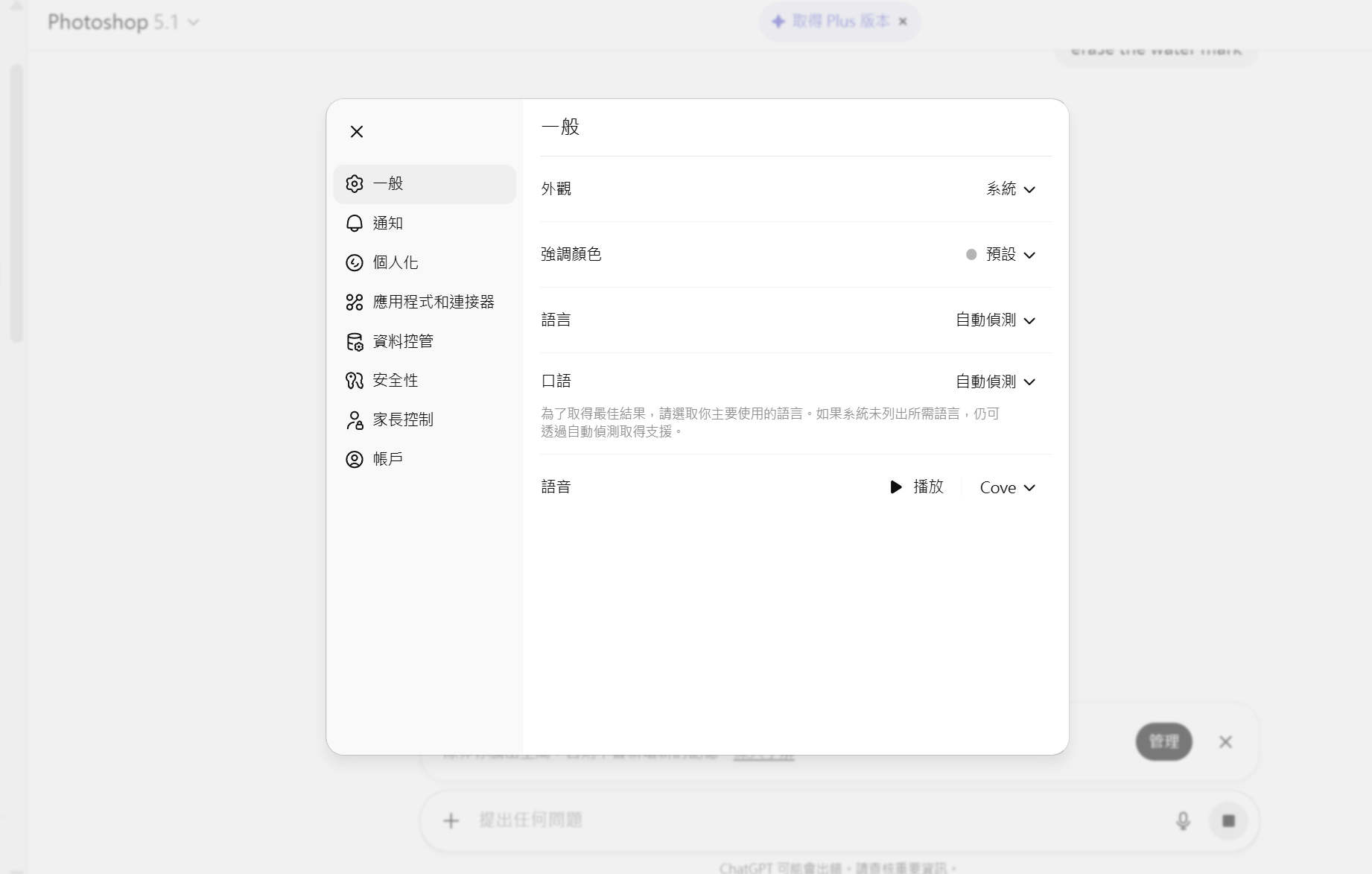
- 選擇應用程式及連接器。
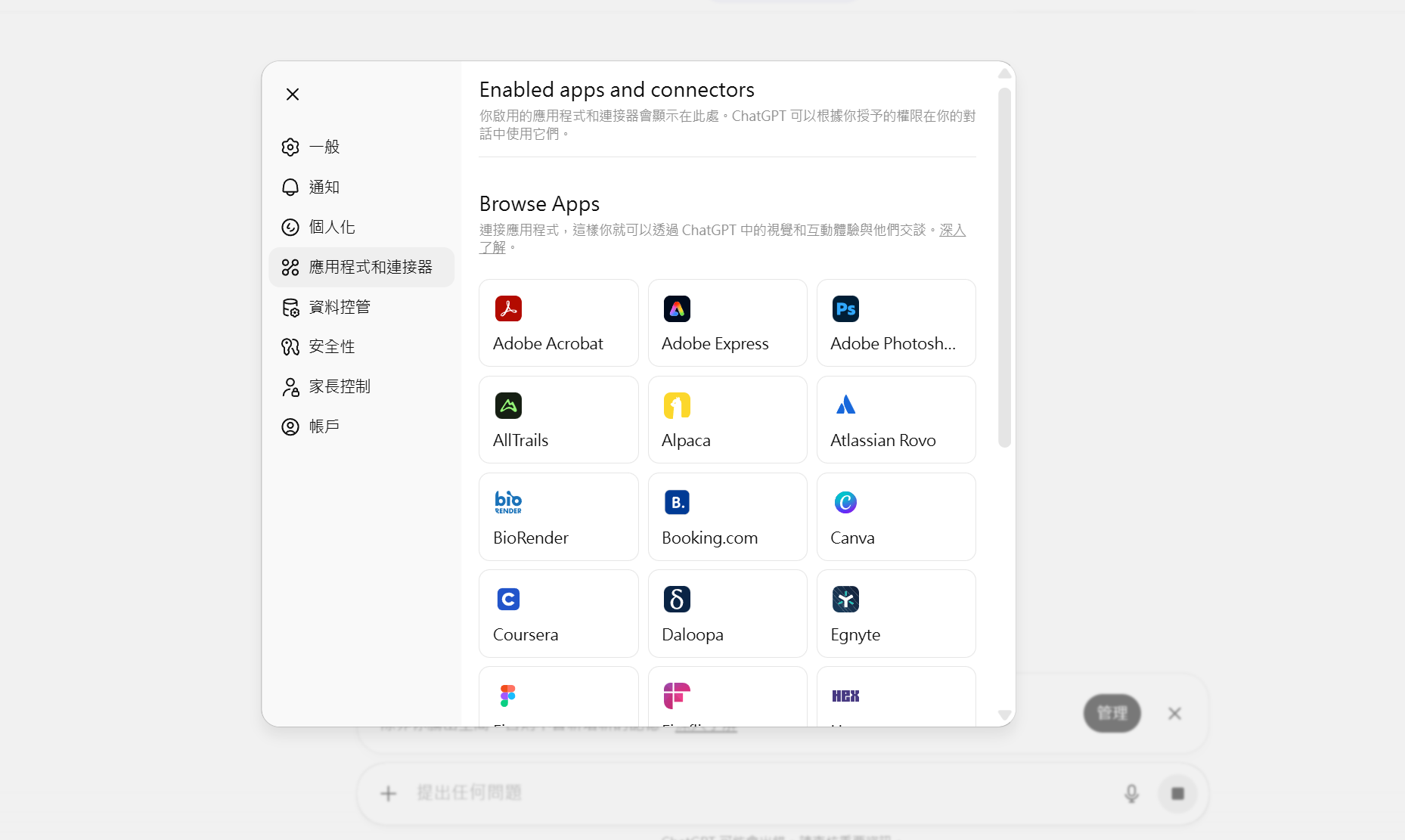 點擊連線。
點擊連線。 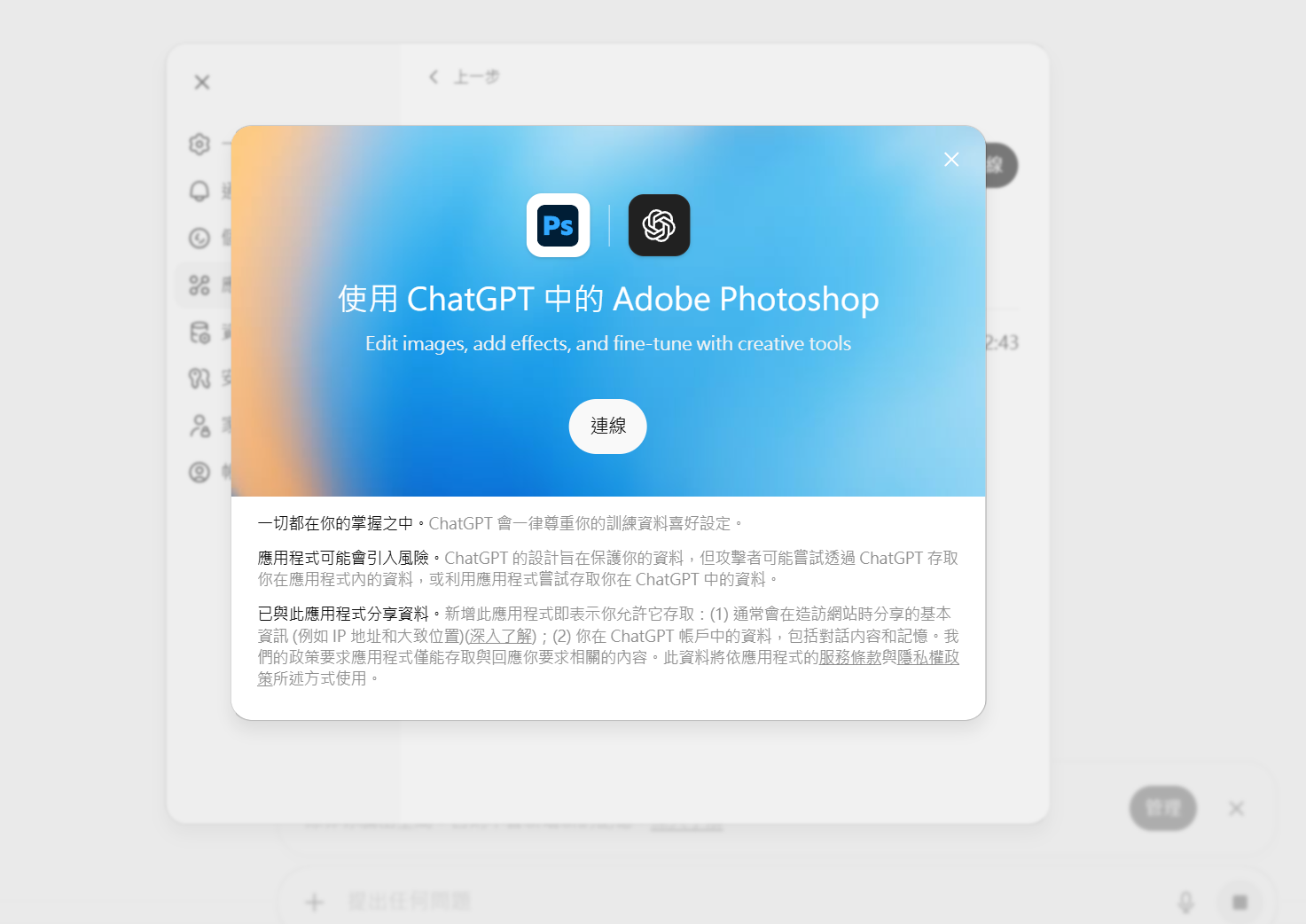
第二步:Photoshop 功能——旅行照秒變漫畫風
你是不是常遇到這種狀況:去旅行拍了一張很棒的照片,但覺得光線不對,或是想玩點特效?
- 傳統做法:打開 PS -> 調整色階/曲線 -> 尋找濾鏡庫 -> 調整參數。
- ChatGPT 做法:
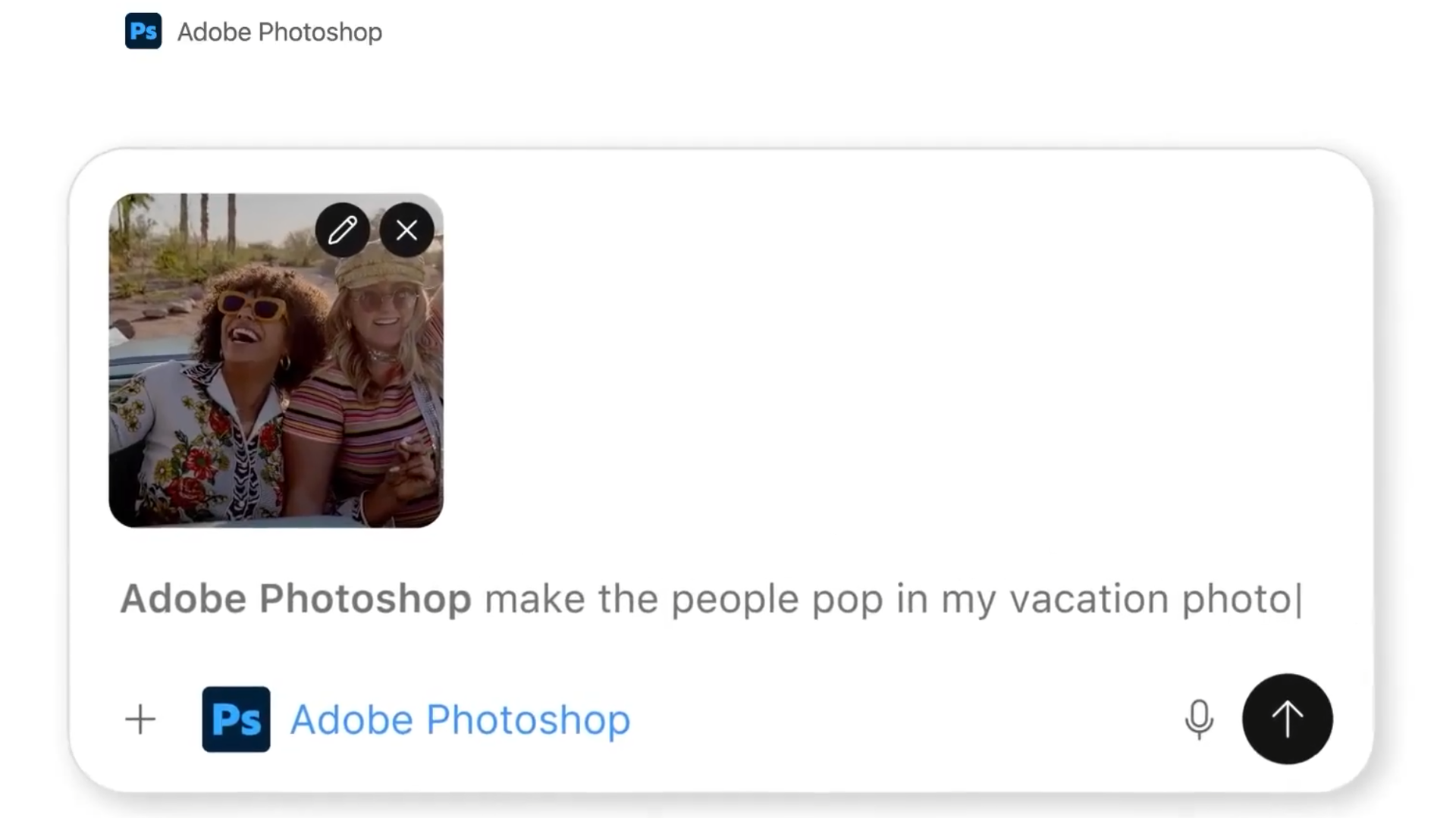
- 直接將你的「旅行照片」上傳到對話框。
- 輸入指令:「幫我把這張照片的人像修得好看一點(整靚個人),順便調整一下光暗。」
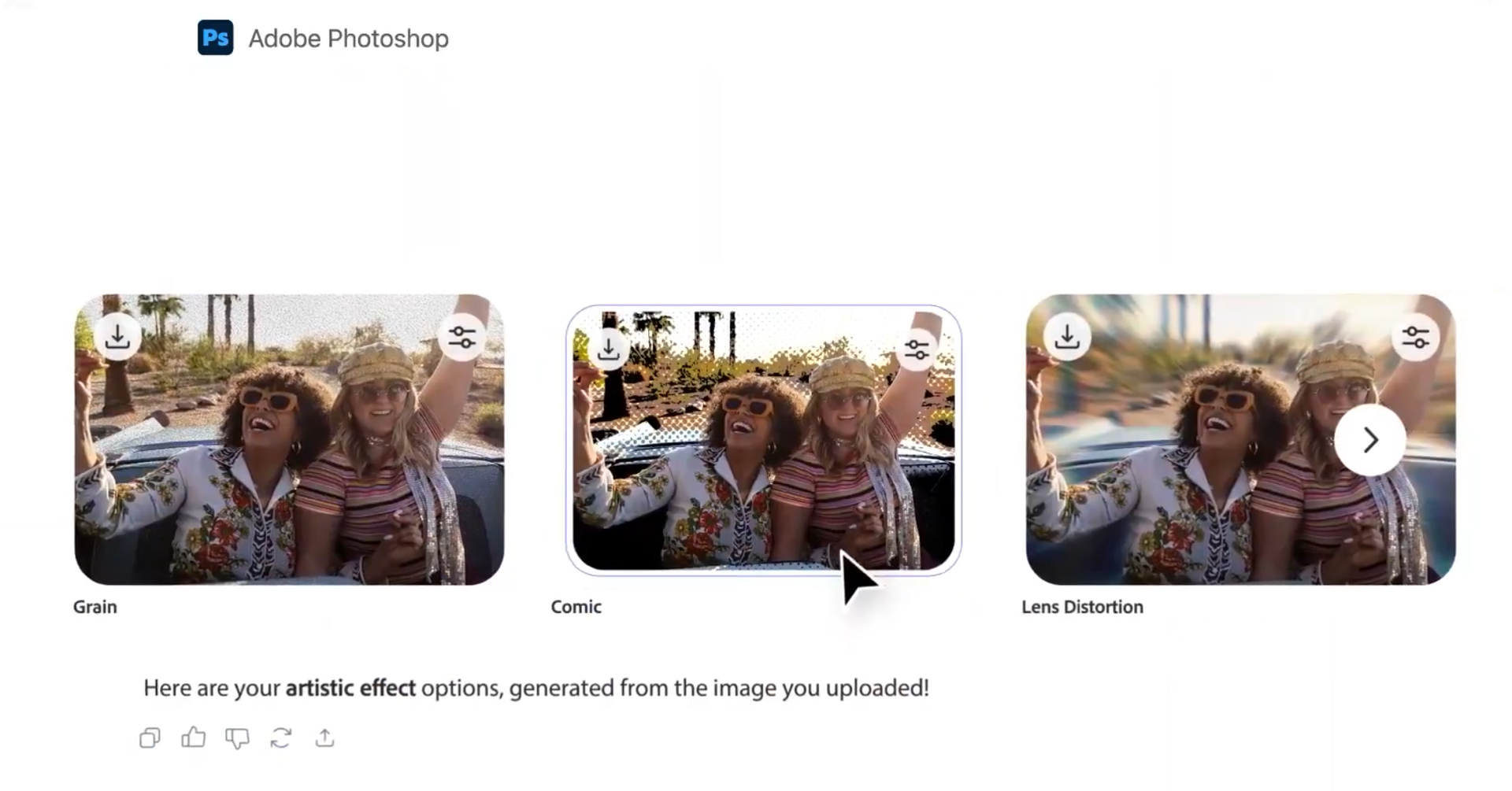
- 甚至你可以更進階,直接說:「請幫我把這張圖加上漫畫特效!」
- ChatGPT 會調用 Adobe 引擎,幾秒鐘後直接吐出一張處理好的圖片給你。
這感覺就像是你開了外掛,不需要手動去塗塗抹抹,AI 直接幫你一步到位。
💡 小撇步:你甚至可以用它來生成素材!
第三步:Adobe Express 功能——Dance Party 海報秒生成
假設你是活動主辦人,急著要做一張 Party 的邀請卡。
- 場景:你需要一張 Dance Party 的海報,而且要換圖。
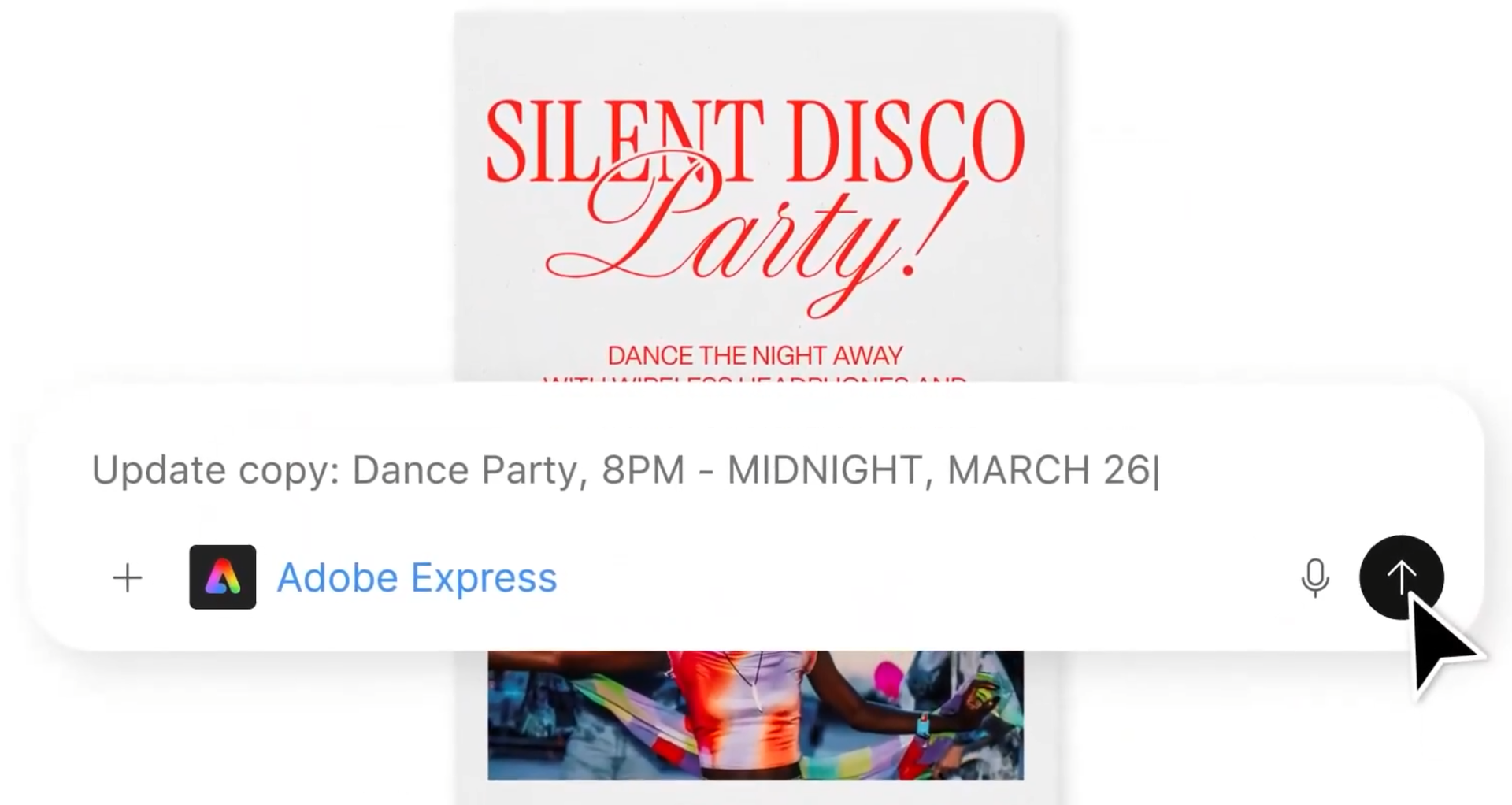
- 指令:請用 Adobe Express 幫我製作一張 Dance Party 的邀請卡,風格要熱鬧。
- 操作:
- ChatGPT 會立刻提供幾個 Template(模板)讓你選。
- 如果你覺得原本的圖片不夠酷,可以直接說:「幫我換一張戴耳機(Headphone)的照片上去。」
- 想要改時間、地點?直接用打字的,設計從未如此直觀。
這對於沒有設計背景的小編或企劃來說,簡直是救星。
第四步:Acrobat 功能——履歷與推薦信無痛合併
這絕對是上班族(打工仔)必備的恩物!不管是找工作還是整理報告,PDF 總是最讓人頭痛的格式。
- 場景:你要投履歷,但公司要求把 Resume(履歷)和 Reference Letter(推薦信)合併成一個檔案。
- 傳統做法:上網找充滿廣告的免費 PDF 合併網站,或是付費買 Acrobat Pro。
- ChatGPT 做法:
- 直接把你的 Resume PDF 和 Reference Letter PDF 用 Drag & Drop(拖拉)的方式丟進對話框。
- 輸入指令:「幫我把這兩份文件合併成一個 PDF,並且我要直接編輯裡面的聯絡資料。」
- AI 不只幫你合併,還能直接解析文字讓你修改,最後生成一個新的連結下載。



⚖️ 深度評測:ChatGPT 用 Adobe 功能優勢及缺點
雖然這功能聽起來強到沒朋友,但身為一個客觀的評測者,我們還是要來分析一下 ChatGPT 用 Adobe 功能優勢及缺點。這能幫助你判斷什麼時候該用 AI,什麼時候還是得乖乖打開電腦版的軟體。
✅ 優勢(Pros)
- 極致的便利性(All-in-One) 就像影片裡說的,「不用開 App 轉來轉去」。所有的操作都在一個對話視窗完成,這種流暢感是前所未有的。
- 降低學習門檻(Accessibility) 你不需要懂什麼是圖層(Layer)、遮色片(Mask)或是 PDF 的編碼。你只要會用口語表達需求,像是「加個漫畫特效」、「換張戴耳機的圖」,AI 就能聽懂並執行。
- 快速迭代(Speed) 做海報時,你可以一秒切換不同風格的模板,這在傳統軟體上需要耗費大量時間搜尋和替換素材。
❌ 缺點(Cons)
- 精細度仍有極限 如果你需要像素級別(Pixel-perfect)的修圖,例如要精修皮膚的紋理,或是對海報的排版有非常嚴格的網格要求,ChatGPT 目前還是比較適合做「大方向」的處理,細節可能還是要回歸專業軟體。
- 依賴網路連線 所有的運算都在雲端進行,如果你網速慢,上傳大型 PDF 或高解析度照片時可能會卡頓。
- 創意受限 雖然 AI 能生成「戴耳機的照片」,但那通常是圖庫或生成的素材。如果你需要非常獨特、具有強烈個人藝術風格的原創插畫,AI 可能會顯得有點「罐頭感」。
🌏 專家觀點:ChatGPT Adobe 合作市場觀點
看完了功能,我們把鏡頭拉遠一點,來談談 ChatGPT Adobe 合作市場觀點。為什麼 Adobe 願意把自家的王牌功能放進 ChatGPT?
1. Adobe 的護城河策略
面對 Canva 和 Midjourney 的夾擊,Adobe 選擇了「打不過就加入(或是讓對方加入自己)」。透過進駐 ChatGPT,Adobe 讓更多非專業設計師(例如一般的文書處理者)也能接觸到 Adobe 的技術。這是一種擴大市佔率的高招。
2. 生產力工具的「超級入口」
OpenAI 正在將 ChatGPT 打造為未來的「作業系統」。當修圖、設計、文書處理都能在對話框解決時,ChatGPT 就變成了所有工作的入口。這對於用戶黏著度有著巨大的幫助。
3. 設計師的轉型
正如我們一直強調的,AI 不會取代設計師,但會淘汰「不會用 AI 的設計師」。這次的整合讓基礎的去背、修圖、排版變得極其廉價。未來的設計師更需要專注於創意發想、美感把控,以及如何精準地指揮 AI。
📝 總結:想做嘢快手啲?現在就去試!
就像我們在玩遊戲時,知道哪個工具能幫我們快速升級一樣,ChatGPT 免費用 Photoshop 和 Adobe 全家桶的整合,就是現代職場人的最強「外掛」。
無論你是想把旅行照修得更網美、快速生出一張 Party 邀請卡,還是要趕在死線前合併履歷 PDF,這個功能都能幫你省下大把時間。
Source: Chatgpt and Adobe
*有關參考數字只供參考,數字實際情況可能有所不一樣