
Gemini Spark 教學:工作裡怎麼用,產出的文件下載進 AI9app AI Space Note效率提升百倍
Gemini 聊天窗擅長回答當下那一句。Gemini Spark 不一樣,它是 Google 放在雲端的個人 AI 代理:你交代一件要做完的事,它可以在背景跑,筆電闔上、手機鎖定,任務還在。台灣自 2026 年 7 月起陸續開放給 Google AI Pro 與 Ultra 用戶,繁體中文能用。
實務上真正卡住的,往往不是 Spark 會不會做事,而是它交出來的東西長什麼樣子。一週的競品整理、客戶來信摘要、研究報告,最後多半落在 Google 文件、試算表或一份 PDF。檔案在雲端硬碟裡是整齊的,投影或提案時卻不好看:字擠在預設樣式裡,圖和結論不同頁,你無法把三份來源攤在同一眼看見的桌面上。
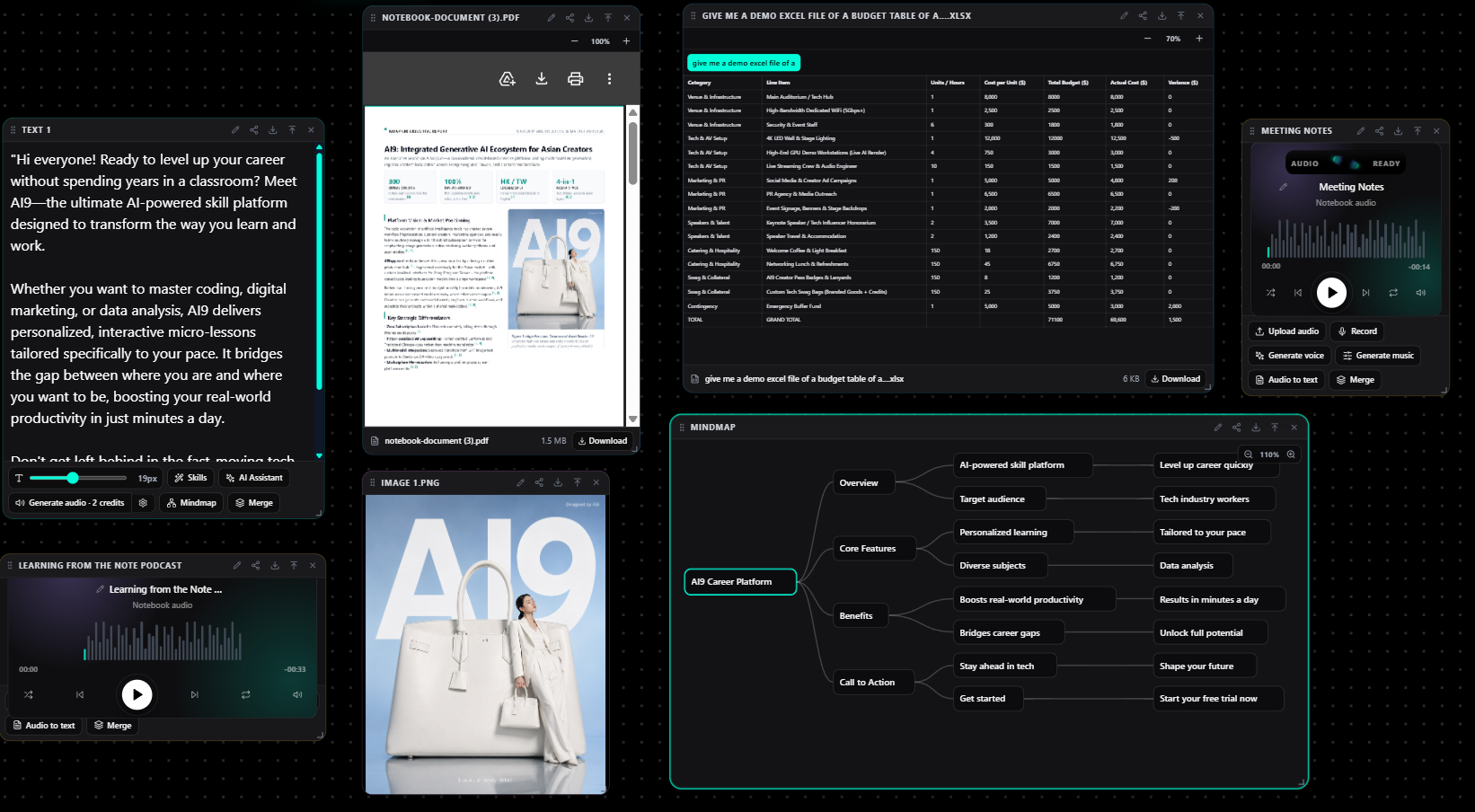
這篇會先寫怎麼開、工作上怎麼派任務,再寫我後來固定多做的一步:把文件下載下來,丟進 AI9app 的 AI Space Note。不是為了再摘要一次,而是為了預覽、並排、重排成真正拿得出去的簡報。
Gemini Spark:https://gemini.google.com
AI9app AI Space Note:https://ai9app.io/zh-TW/ai-space-note

開始之前:帳號與權限
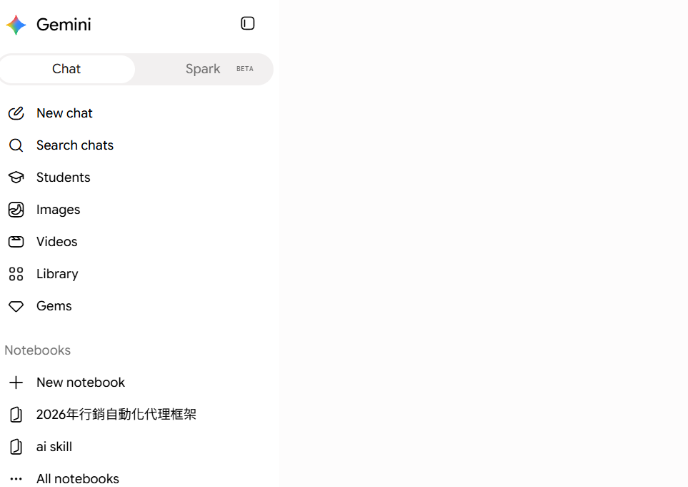
目前需要:年滿 18 歲、以個人 Google 帳號登入(公司或學校帳號暫時不行)、訂閱 Google AI Pro 或 Ultra,並開啟 Keep Activity。入口在 gemini.google.com、Gemini 手機 App,以及 Mac 版 Gemini;側欄看到「Switch to Spark」或「Spark Tasks」就代表已開通。Pro 用戶還沒看到的話,Google 是分批推送,等幾天正常。
第一次請它讀 Gmail、雲端硬碟、文件、試算表、簡報或日曆,會要你授權。寄信、付款、刪東西應設成先存草稿、等你核准。不要把密碼、卡號打進任務對話。排程在你離線時仍可能跑,不適合把不可挽回的動作設成全自動。
三分鐘搞懂 Tasks、Skills、Schedules
Task(任務)是要完成的那件事。例如:「把本週客戶詢問信整理成一頁摘要,存成 Google 文件。」
Skill(技能)是可重複的做法。寫信要像你、簡報只要三頁、競品表固定這幾欄。設一次,之後任務可以呼叫。
Schedule(排程)是何時開始。每天早上八點、每週一、或「收到某類 Gmail 之後」。沒排程就跑一次。
聊天窗是問完就停。Spark 是目標、做法、時間,三件可以拆開設。
五步完成第一個工作任務
- 打開 gemini.google.com,側欄切到 Spark。
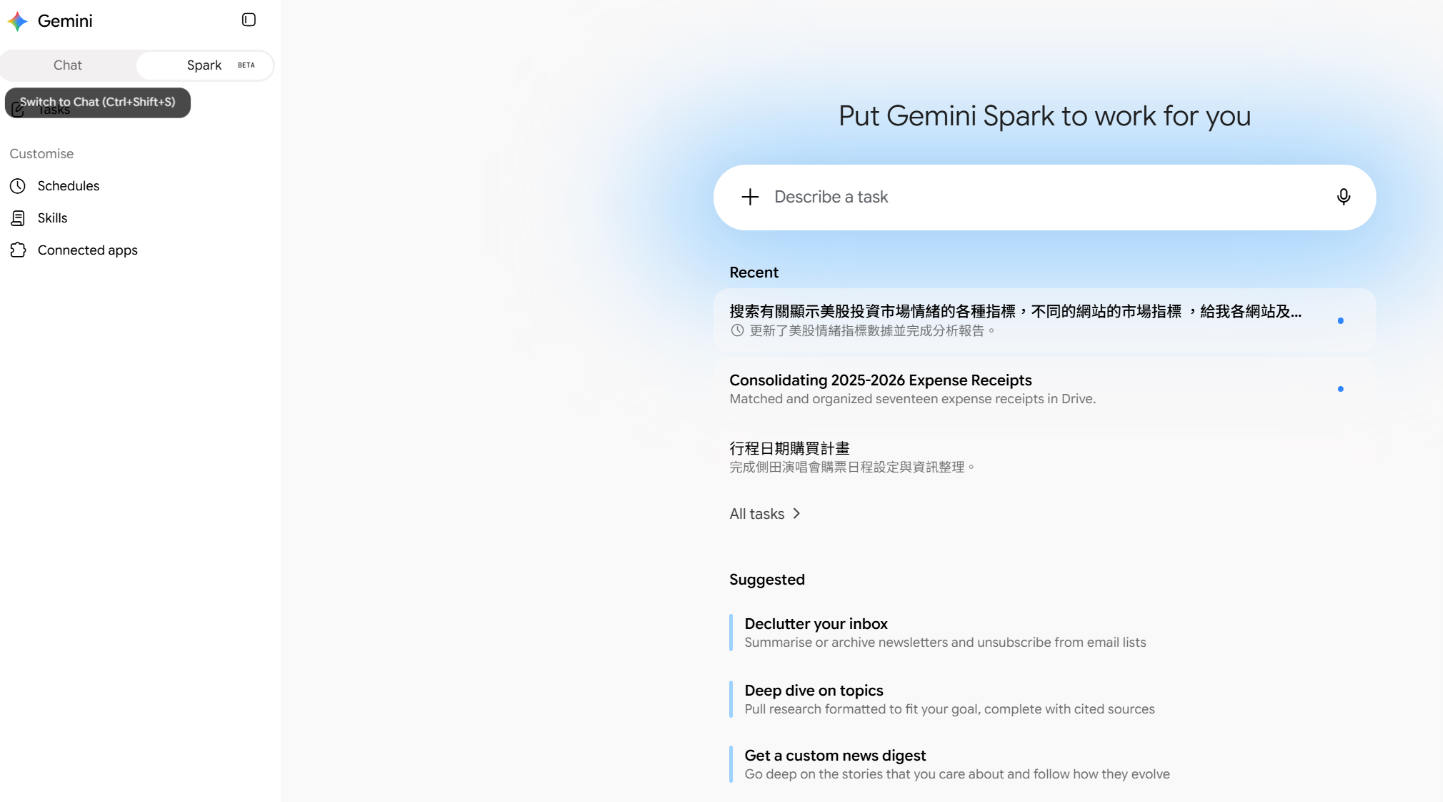
- 用白話寫任務,並寫清產出要落在哪。比「幫我研究競品」好的句子是:「閱讀雲端硬碟『競品 2026』資料夾裡的 PDF,整理成一份 Google 文件:每家一段定位、三個賣點、一個弱點,文末附來源。完成後把文件連給我。」
- 用「Upload & tools」補材料:上傳、從 Drive 加入、或掛 Gemini Notebook。要連 Gmail、日曆就依提示授權。
- 要定期做,順便講時間:「每週一 8:00 跑一次。」
- 送出後看工作面板。它問要不要接管瀏覽器、要不要寄出,看完再准。跑完到 Drive 打開那份檔,先另存或下載,不要只留在對話裡。
產出通常是 Docs、Sheets、Slides 或 PDF。這就是下一步要帶走的東西。
工作應用實例
這四則都是 Spark 擅長的「先把材料收成一份檔」。給別人看、投影,是下一站。
每週競品與產業摘要
「每週一早上掃描我標成『競品』的信件與這三個公開網頁,寫一份兩頁 Google 文件:本週動態五則、跟我們產品有關的兩則、建議觀察的一個點。存到 Drive『週報』。」
客戶來信與報價草稿
「掃描本週主旨含詢價、報價、demo 的信件,做成試算表:公司、需求、預算線索、建議回覆方向。再草擬三封回信放進草稿匣,等我審核才寄。」
會議前的簡報原料
「讀明天 14:00 那場會的相關信件與行事曆說明,寫成 Slides 大綱:目的、三個討論點、我方要帶的數字、未決事項。」Spark 連日曆和 Gmail 比翻信件快。下載 .pptx 後,版型多半仍是 Google 預設。給客戶看,值得重排。
專案研究與引用
「針對這個主題做研究,寫成帶來源的 Google 文件,結論不超過八百字。」適合有根據的草稿。對外提案時,不會想直接分享還帶長網址和草稿語氣的 Docs。下載下來,讓 AI Space Note 依卡片重出一版簡報或 PDF。
為什麼要下載,而不是只留在雲端
Drive 很會存,不擅長「同一眼看完這次要講的東西」。資料夾十個檔,投影時你仍在切分頁。Google 文件預設樣式適合自己讀,不適合十五分鐘提案。試算表欄位清楚,客戶卻很難在螢幕另一端讀懂。
下載很具體:在 Docs/Sheets/Slides 選 PDF、.docx、.xlsx 或 .pptx。Spark 若給 PDF 連結,也存到本機。檔案到自己手上,才進 AI9app。
下載進 AI9app AI Space Note:為了好看,也為了好看的簡報
打開 AI9app,進入 AI Space Note,為這場會或這個專案開一本,標題寫成你會搜的名字,例如「2026-08 週一競品提案」。
把剛下載的 PDF、Word、Excel、PowerPoint 直接拖到畫布上(單檔 20MB;請用較新的 .docx/.xlsx/.pptx,舊格式往往不能預覽)。檔案變成文件卡:PDF 與 Office 可在卡片裡預覽,試算表能切工作表,簡報能翻投影片。這已經比在 Drive 連點十個檔好——來源攤在同一塊板上,旁邊還能放文字卡、產品圖、會議錄音。
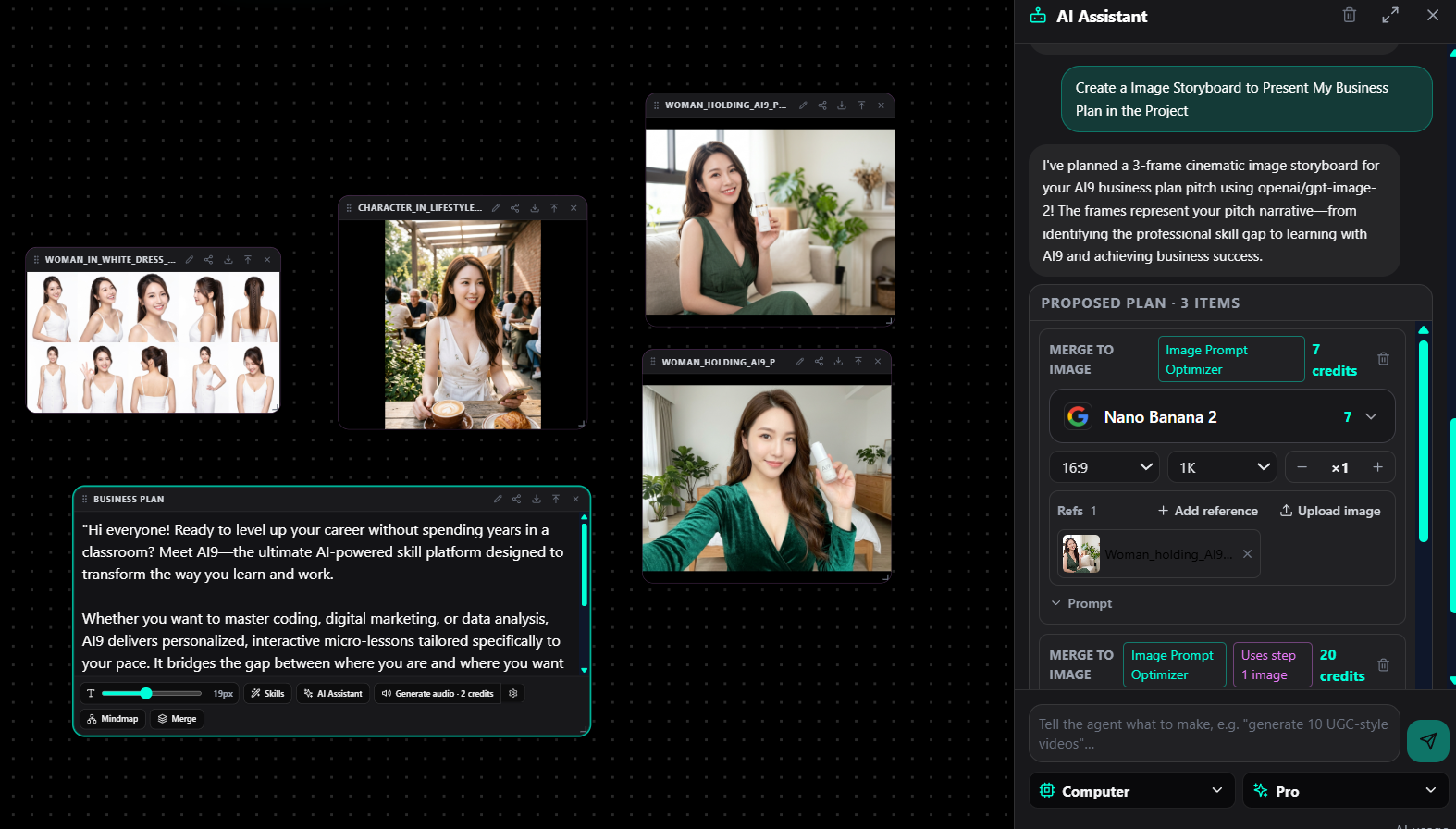
預覽只是第一層。真正讓它「看起來像提案」的,是工具列「簡報與文件」(Build Studio):
- 點選要進簡報的卡片:Spark 下載的報告、產品圖、你寫的結論。
- 打開「簡報與文件」,選 PowerPoint 或 PDF,挑版型(簡約、商務、深色等)。
- 用白話講:「十二頁客戶提案。封面用產品圖。第 3–5 頁消化那份競品 PDF 的重點,不要原文貼上。語氣正式、句子短,適合投影。」
- 產出後繼續用對話改,或自己拖文字、換背景。定稿輸出 .pptx、PDF、.doc 或 HTML。
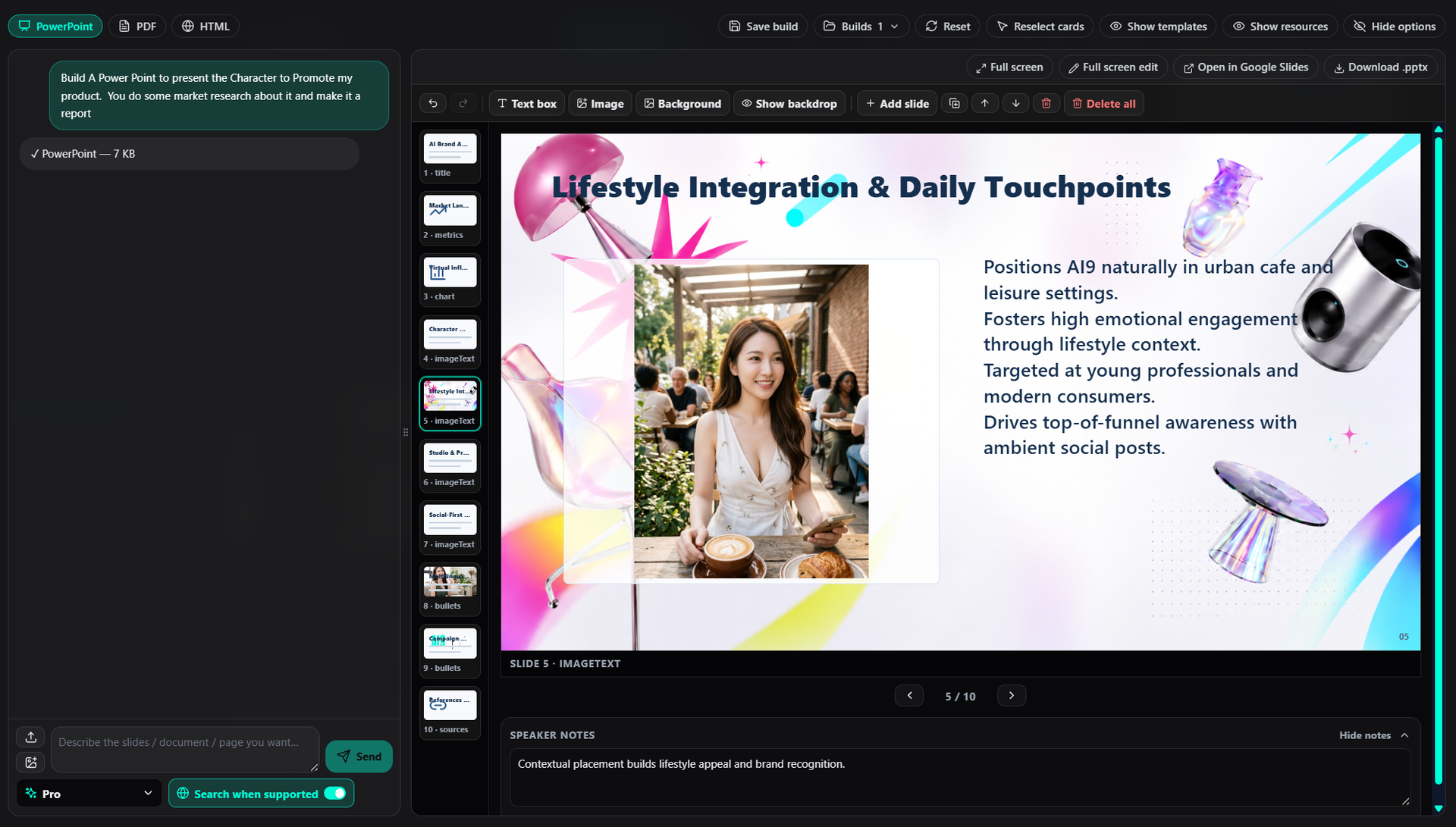
同一份 Spark 週報,在 Google 文件裡是給自己讀的;經 AI Space Note 重排,變成給房間裡其他人看的。數字沒變,版面、層次、圖在哪一頁,差很多。
其他場合一樣用。面試:公司研究 PDF 旁開「我要問的五件事」。培訓:講義和逐字稿並排,再出心智圖。電商:競品表和產品動畫同一塊板,再出詳情頁或簡報。分工是:Spark 負責收斂成檔,AI Space Note 負責讓檔站得住、看得清、拿得出去。
建議的完整節奏
週一讓 Spark 依排程跑競品、信件、行程。打開 Drive,只下載這一週要用的兩到四個檔,不要整包搬家。
進 AI Space Note,只開「這一場會」或「這一個客戶」。檔案拖上去,先在文件卡裡翻、用筆圈重點,再請助理對選取卡片做一頁摘要。要投影,才開 Build Studio。
散會後定稿下載帶走,或鏈回你放正式紀錄的地方。半成品留在那本筆記本;下次改第 4 頁,還找得到它從哪一份 Spark 文件長出來。
Spark 適合自動跑,簡報不適合全自動
Spark 很會在你睡覺時收信、補表、寫第一稿。哪張圖該全螢幕、哪句不能出現在客戶面前,仍要人看一眼。AI Space Note 把這「看一眼」變成看得見的畫布:來源在、重排後的簡報也在,可以改提示詞、換版型,不必回到一份過長的 Google 文件從頭捲。
不要第一天就設十個全自動排程。先做一條手動鍊:研究 → 下載一份 PDF → 拖進 AI Space Note → 出六頁簡報。順了,再讓 Spark 每週一把原料準備好。代理人負責把檔案變出來;你負責決定這份檔值不值得被別人看。
Gemini Spark:https://gemini.google.com
AI9app AI Space Note:https://ai9app.io/zh-TW/ai-space-note