
我們的服務





Gemini 香港免費任用教學:最新 Gemini 3 Flash 全攻略,10個必用功能 + 出圖改圖 + 工作秘技
Gemini 香港免費任用介紹:為什麼香港不能直接用?怎麼解決?
簡單教學:新手 5 分鐘上手 Gemini
10 個Gemini 必用功能 + 工作秘技全攻略
Gemini 香港免費任用介紹:為什麼香港不能直接用?怎麼解決?
很多香港用戶打開 gemini.google.com 時,會看到「Gemini 不支援你的國家/地區」的訊息。這是因為 Google 對某些地區有限制(包括香港),主要是合規原因。但好消息是,Gemini 的核心功能其實可以透過簡單方法繞過限制,免費任用!
最簡單可靠的方法就是用 VPN 連到支援地區,比如日本、台灣、新加坡或美國。推薦免費或低價 VPN 如 Proton VPN(手機版有免費版)或一些穩定服務。步驟超簡單:
下載一個可靠 VPN App(Android/iOS/PC 都有)。
連到日本或新加坡伺服器(速度快,延遲低)。
打開瀏覽器,前往 gemini.google.com。
用你的 Google 帳號登入,就可以用啦!
另外,有些朋友用第三方平台如 Poe.com,也能間接用 Gemini(免 VPN),但功能可能有限制。或者透過 Google Workspace 的 Sheets 加外掛,但最直接還是 VPN。
用 VPN 後,你就能免費用最新 Gemini 3 Flash 模型。這是 Google 2025 年主力免費模型,速度快、回應自然,比舊版強很多!免費版每天有使用額度(視對話長度而定,大概幾十到上百次),夠日常用。如果超額,就等第二天或升級付費。
Blog作者招募
免費用戶限制 + 付費版差別
免費版(Gemini 3 Flash) 但 Flash 已經很智能:
每天對話次數有限制(視複雜度,大概 50-100 次),即使用完隔天可再用,每天限額重新計算。
出圖有每日限額(大概 50-100 張)。
沒有無限 Deep Research 。
如果切換到更高階的 Gemini 3 Pro 模型,免費用戶僅有「基本存取」(basic access),每日限制非常低且頻繁變動(通常只有幾次,如 2-5 次),因為需求高,Google 會優先付費用戶。
免費版每天可以生成或編輯 約 2-3 張圖(使用 Nano Banana Pro 或類似圖像模型)
付費版(Google AI Pro 或 Ultra,大概每月 HK$150-200):
基本無限對話、無限出圖。
解鎖 Gemini 3 Pro、Deep Research 完整版、Gems 自訂無限。
更高解析出圖、優先速度。
如果你只是日常用、學習或玩出圖,免費版絕對夠!超過才考慮升級。
簡單教學:新手 5 分鐘上手 Gemini
用 VPN 連好後,進 gemini.google.com。
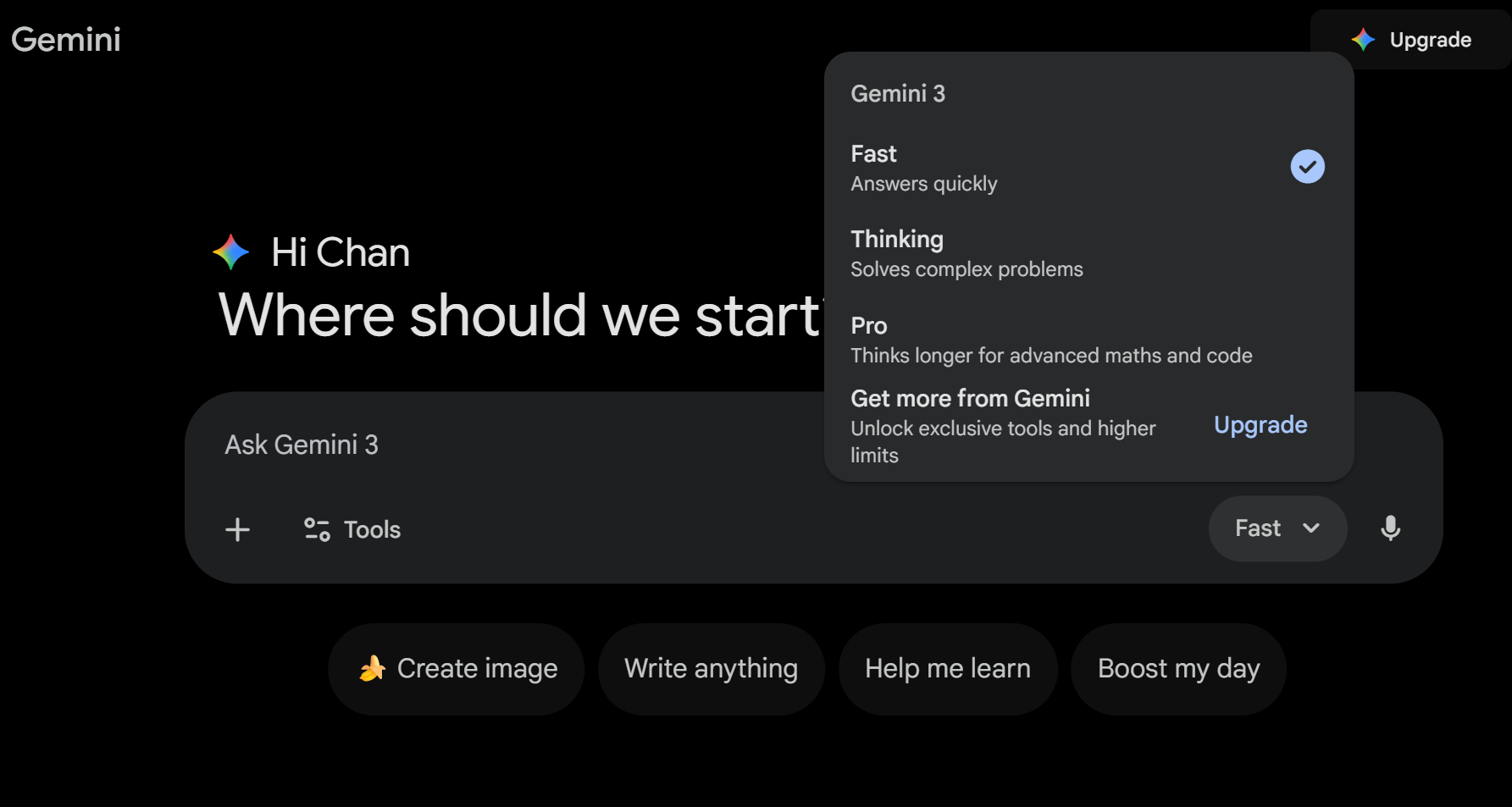
選擇Fast模型 (Gemini 3 Flash)免費版每天對話次數視複雜度,大概 50-100 次。
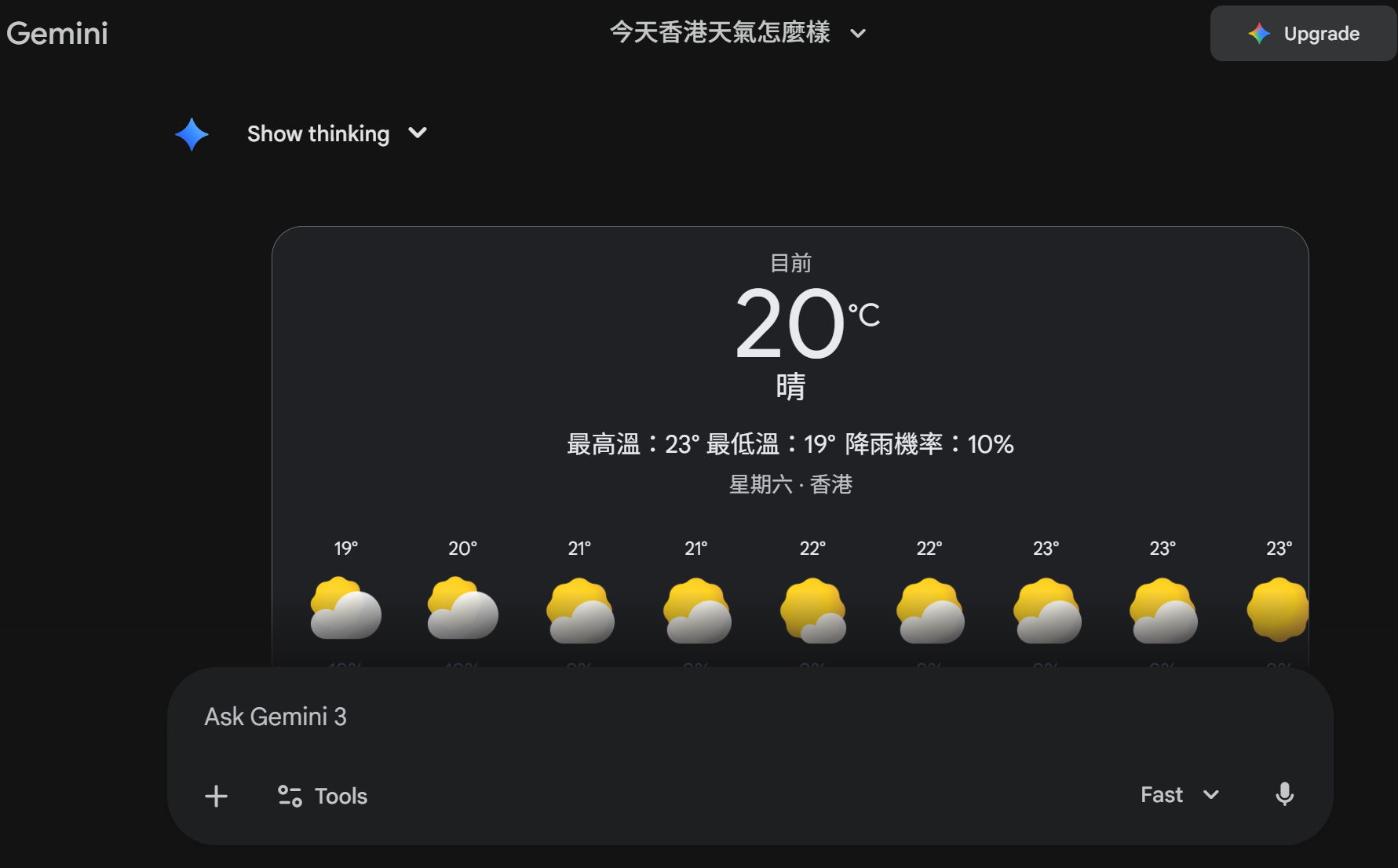
直接在下方輸入框打字問問題,比如「今天香港天氣怎麼樣?」它會即時回應。
上傳圖片:選擇創作圖片圖示,上傳照片問「這張圖是什麼?」或「幫我改這張圖」。
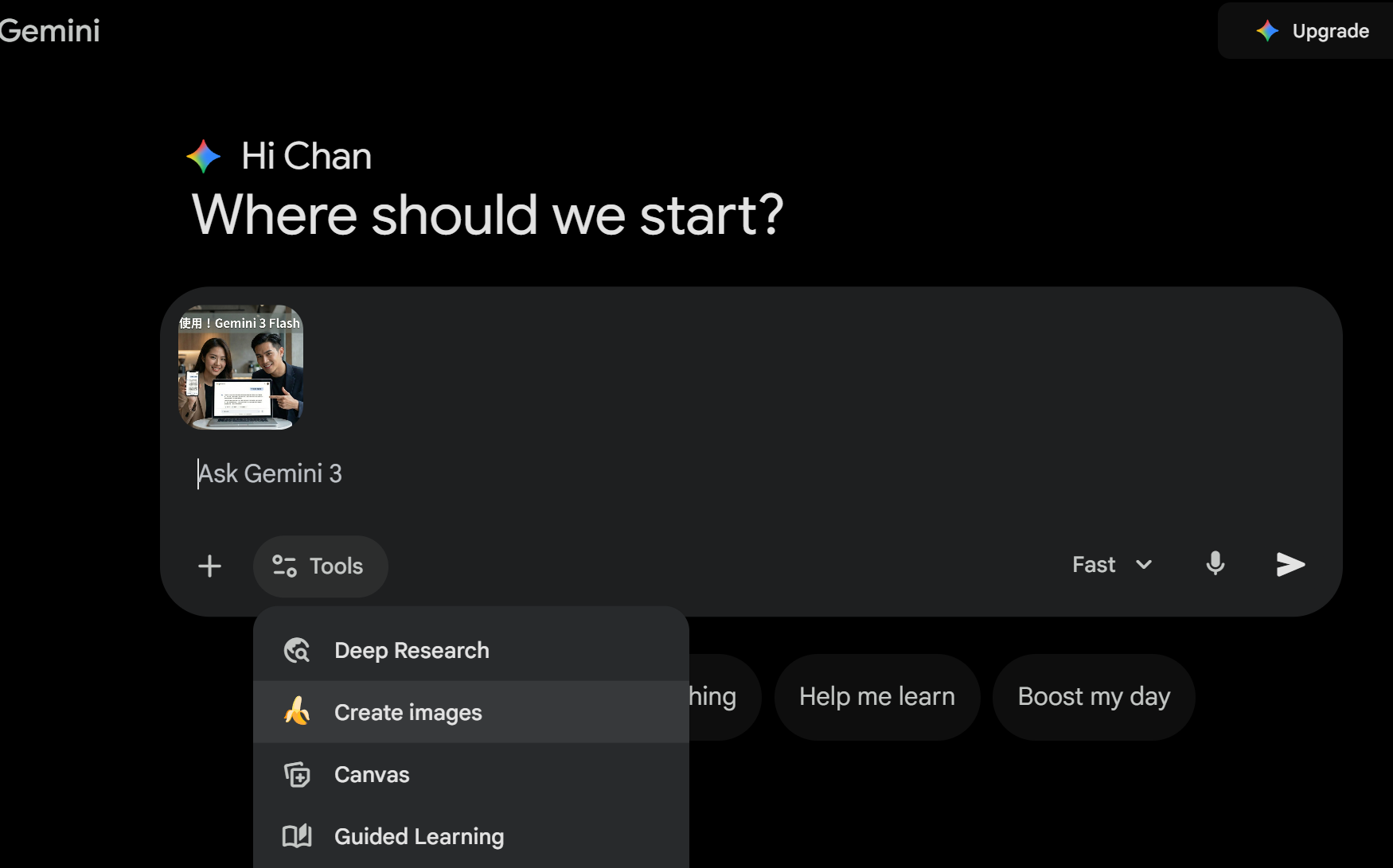
出圖:直接說「生成一張美女肖像,香港風格」。出圖有每日限額(大概 50-100 張)
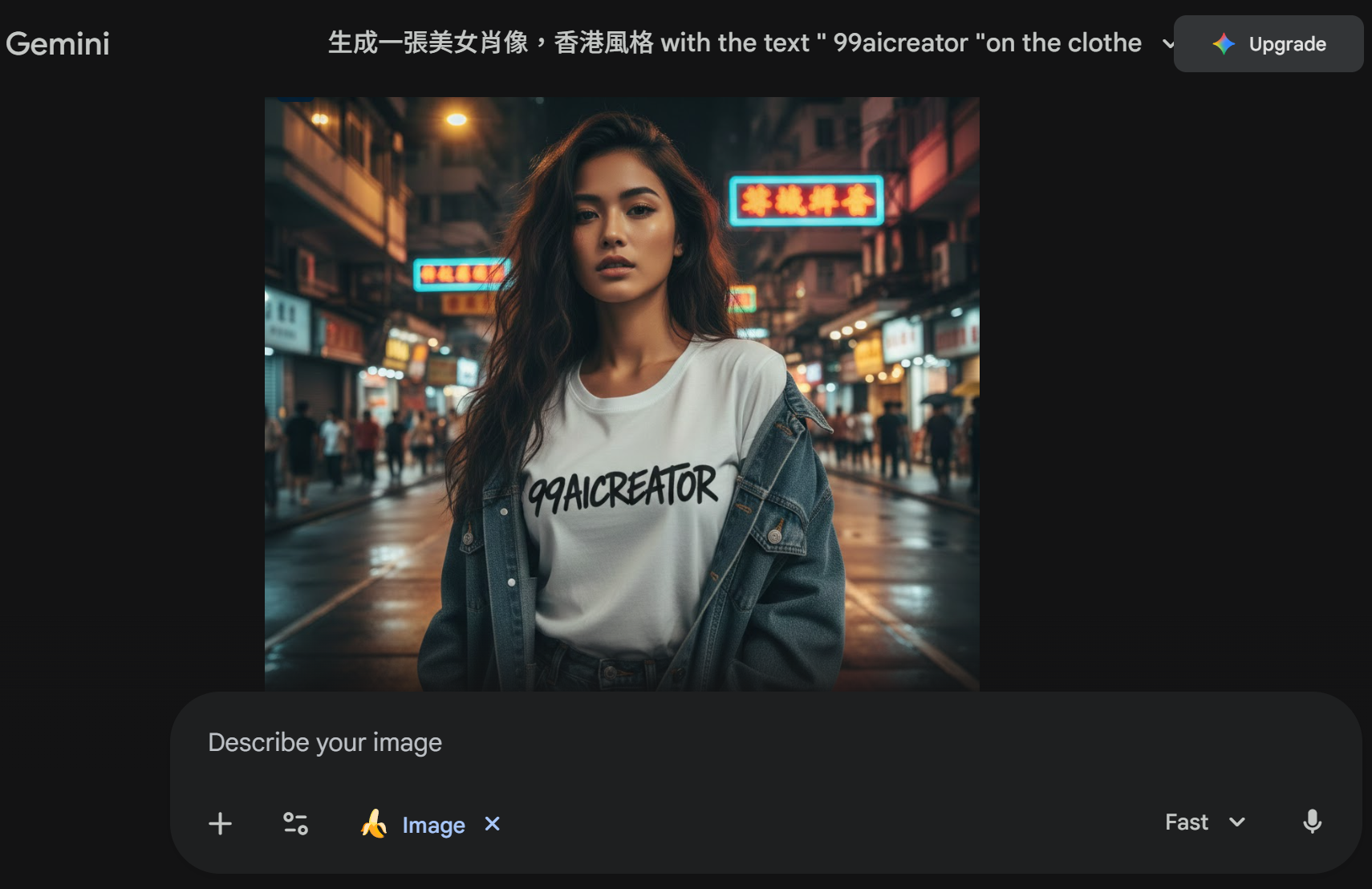
長對話:它會記住上下文,超方便。
小Tips:用繁體中文問,Gemini 支援超好,回應自然流暢。



10 個Gemini 必用功能 + 工作秘技全攻略
Gemini 不只是聊天機器人,它現在是全能助手!下面分享 10 個我最愛用的功能,特別適合香港用戶工作、學習、娛樂。
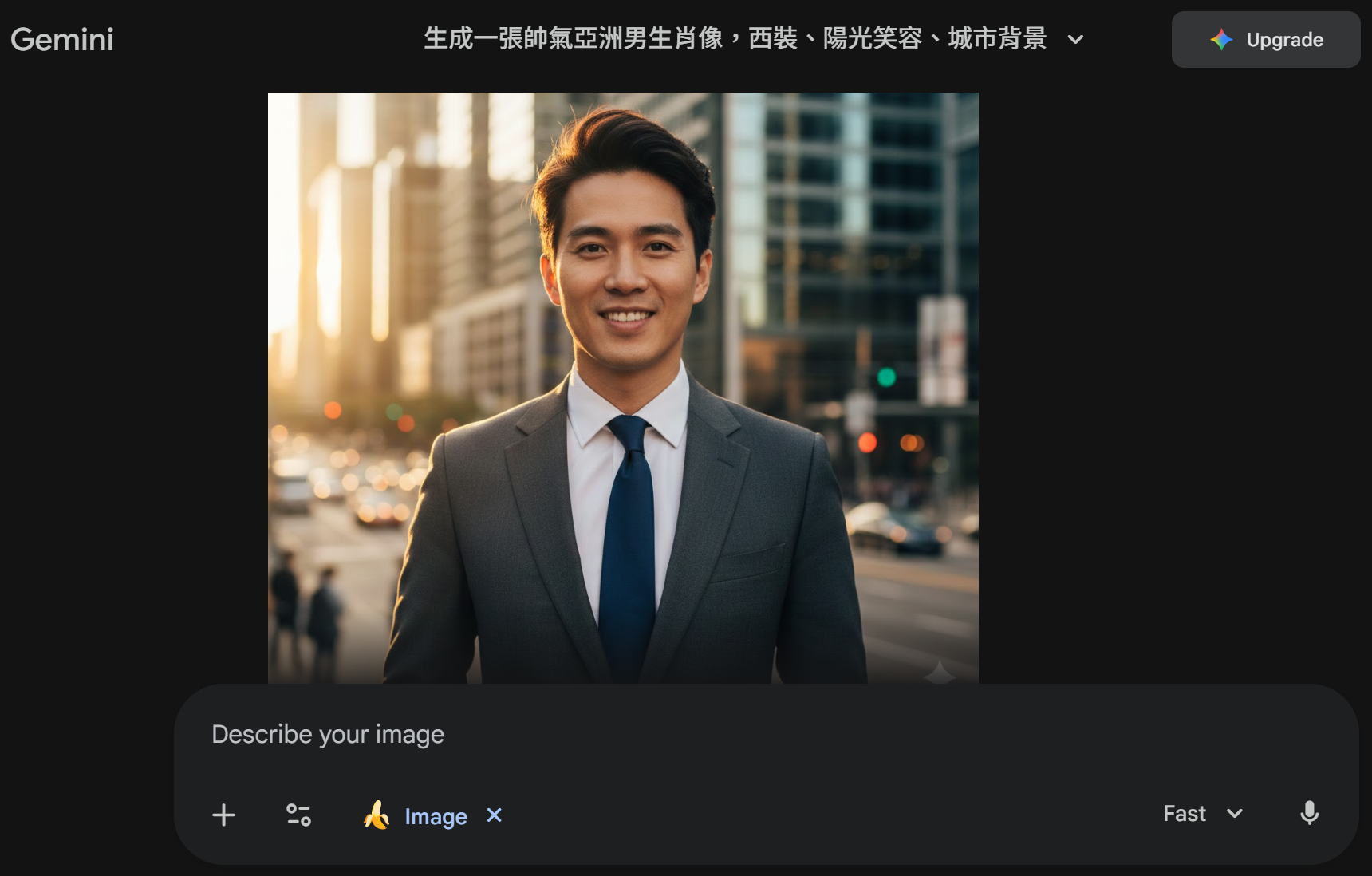
出圖任用(生成美女美男圖) Gemini 最新 Nano Banana Pro 模型,出圖品質超高!免費版也能生成人物圖(包括美女美男肖像)。 秘技:用詳細 Prompt,比如「生成一張 4K 高清美女肖像,長髮、微笑、穿漢服、背景櫻花」。支援多語言文字在圖上。 想生成帥哥?「生成一張帥氣亞洲男生肖像,西裝、陽光笑容、城市背景」。
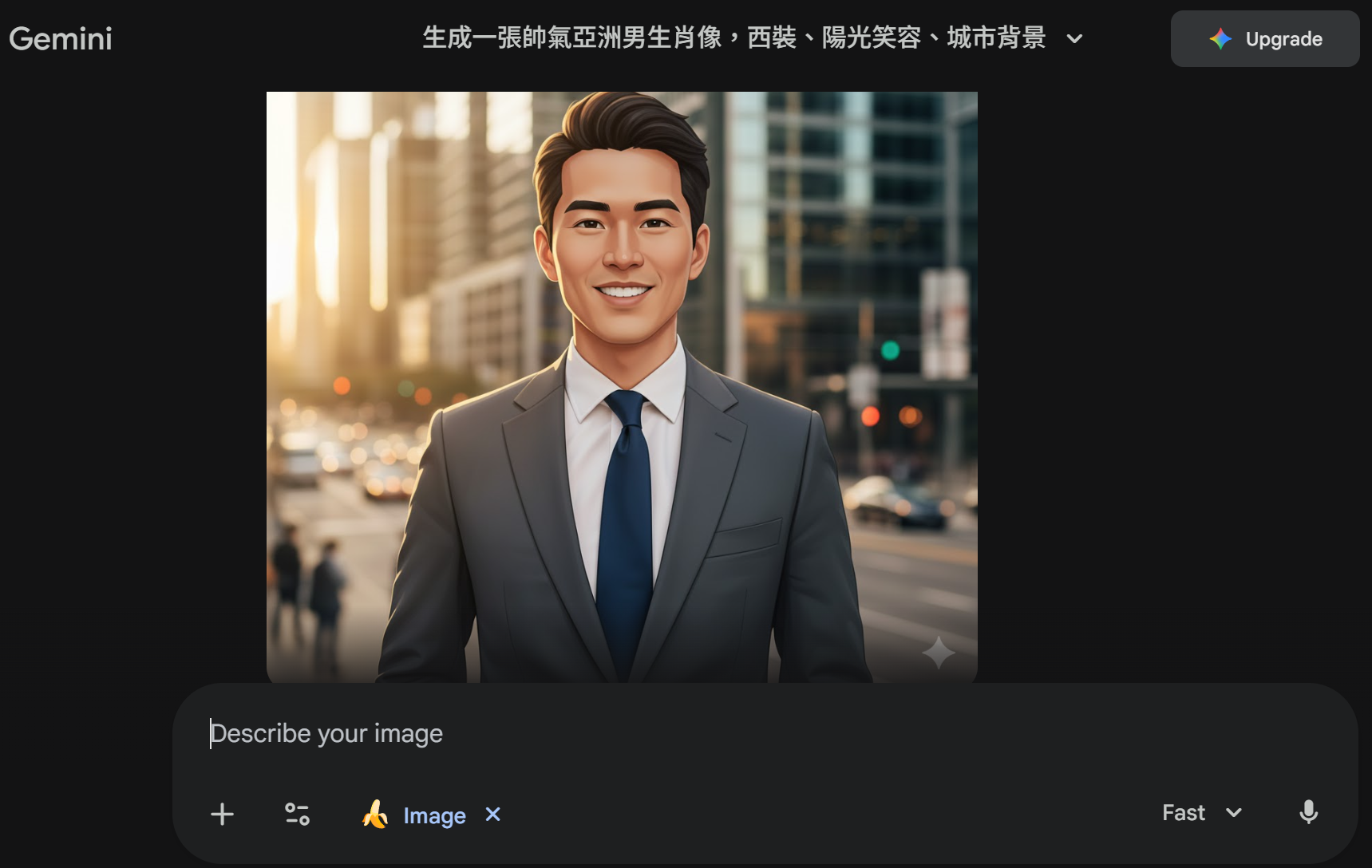
改圖神技 上傳自己的照片,說「把這張圖背景換成海灘」或「把我變成卡通風格」。支援多張圖合併、換衣服、加特效。工作上超實用,比如改產品圖。
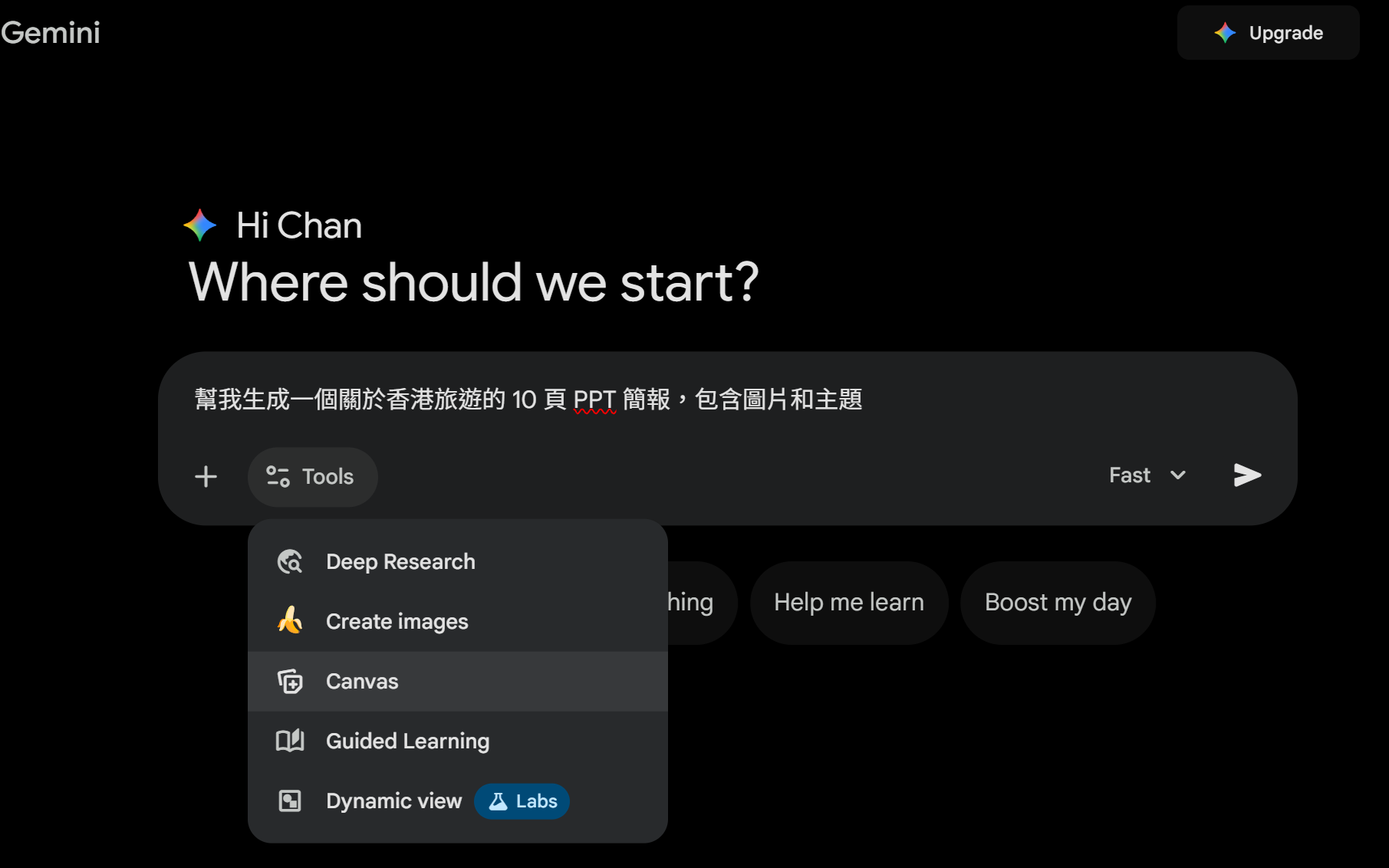
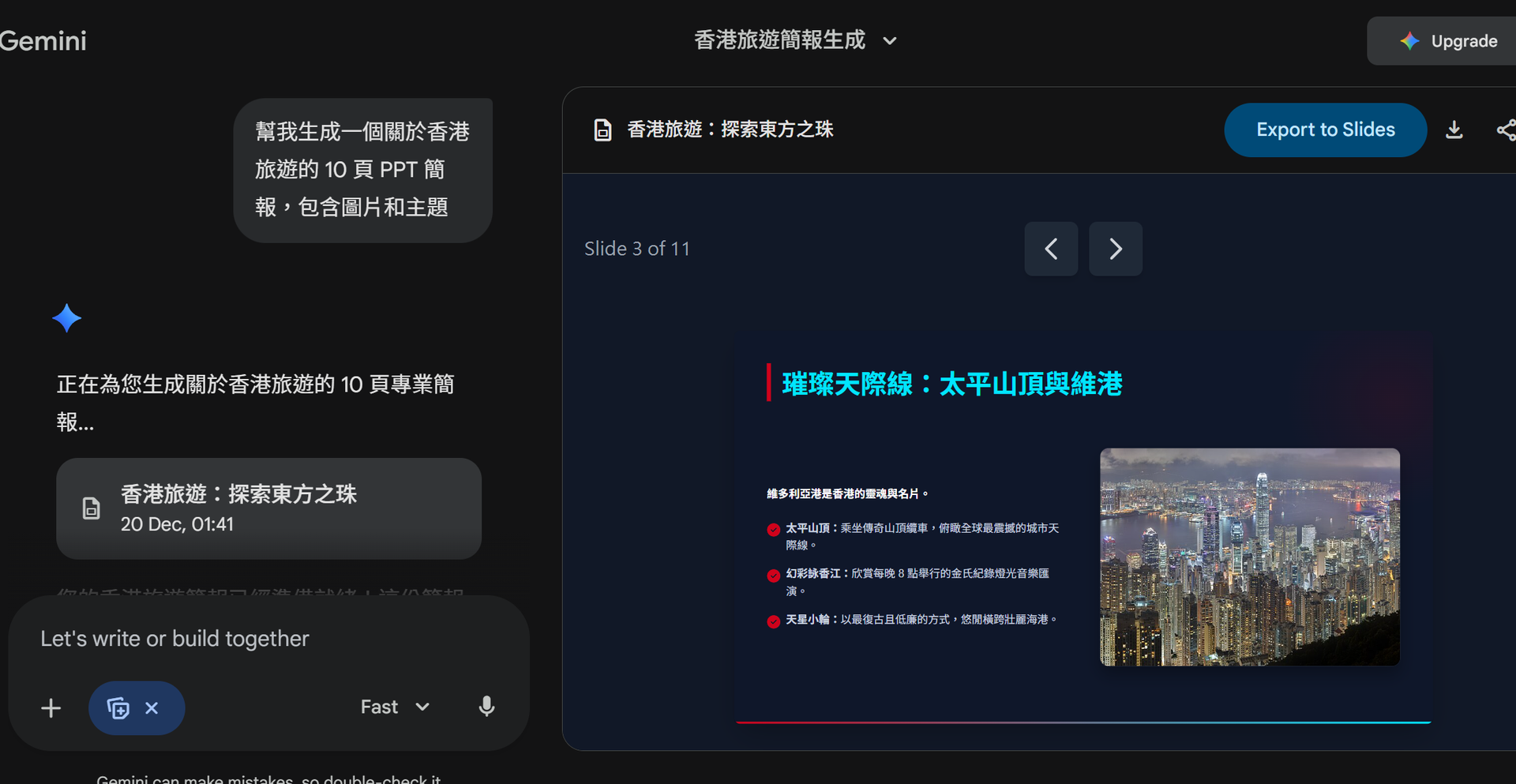
生成 PPT 簡報 / Presentation 圖 這是 2025 年新功能!選Canvas 功能,直接說「幫我生成一個關於香港旅遊的 10 頁 PPT 簡報,包含圖片和主題」。它會在 Canvas 模式生成完整投影片,自動加美觀主題和相關圖片,然後直接匯出到 Google Slides。 秘技:上傳你的筆記或文件,說「根據這個文件生成簡報」。
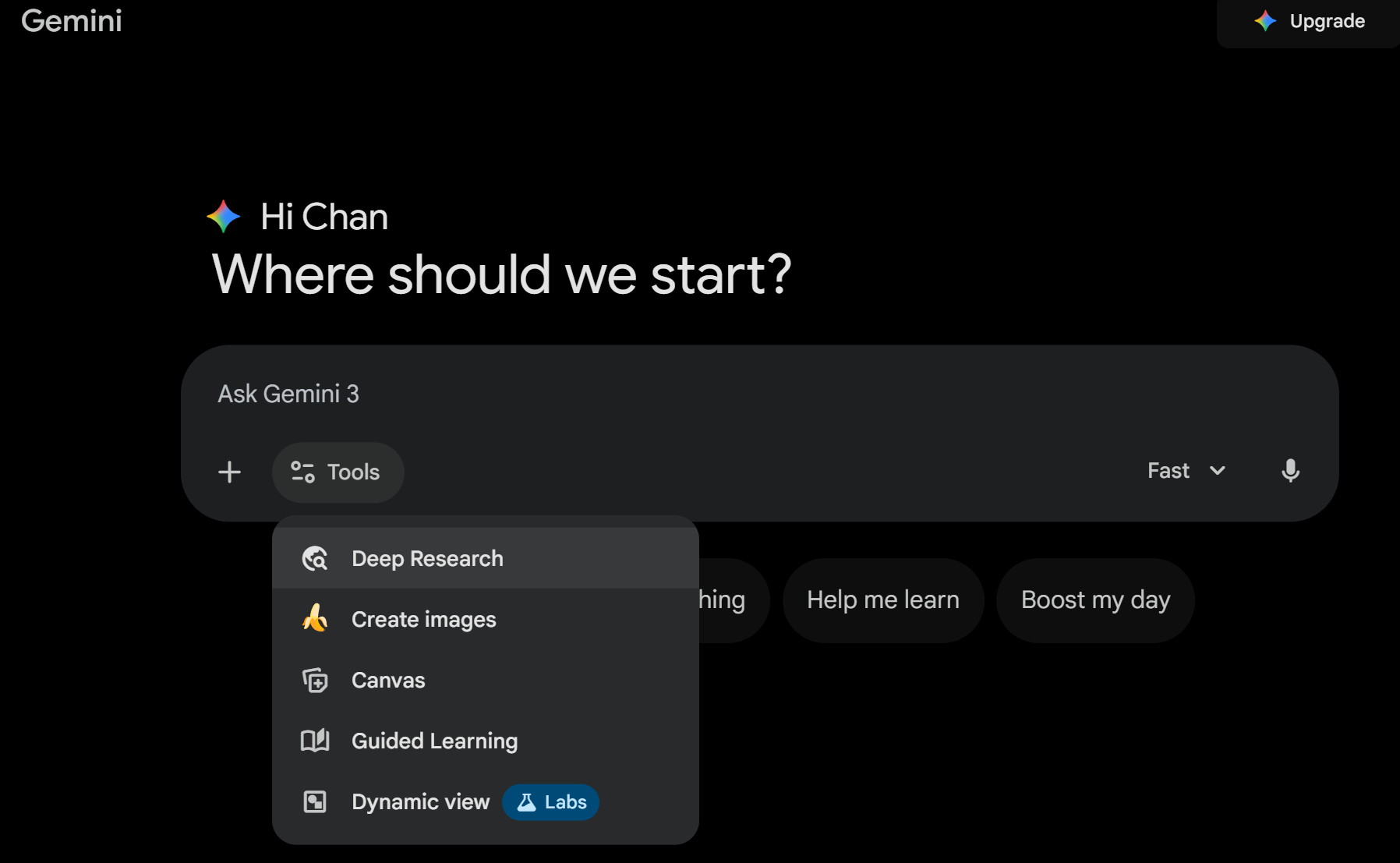
最新 Deep Research 功能 深度研究模式:說「Deep Research:分析 2025 年香港樓市趨勢」,它會自動搜網、讀數百頁資料,生成詳細報告,甚至加圖表、互動模擬。免費版有限制,但基本夠用。
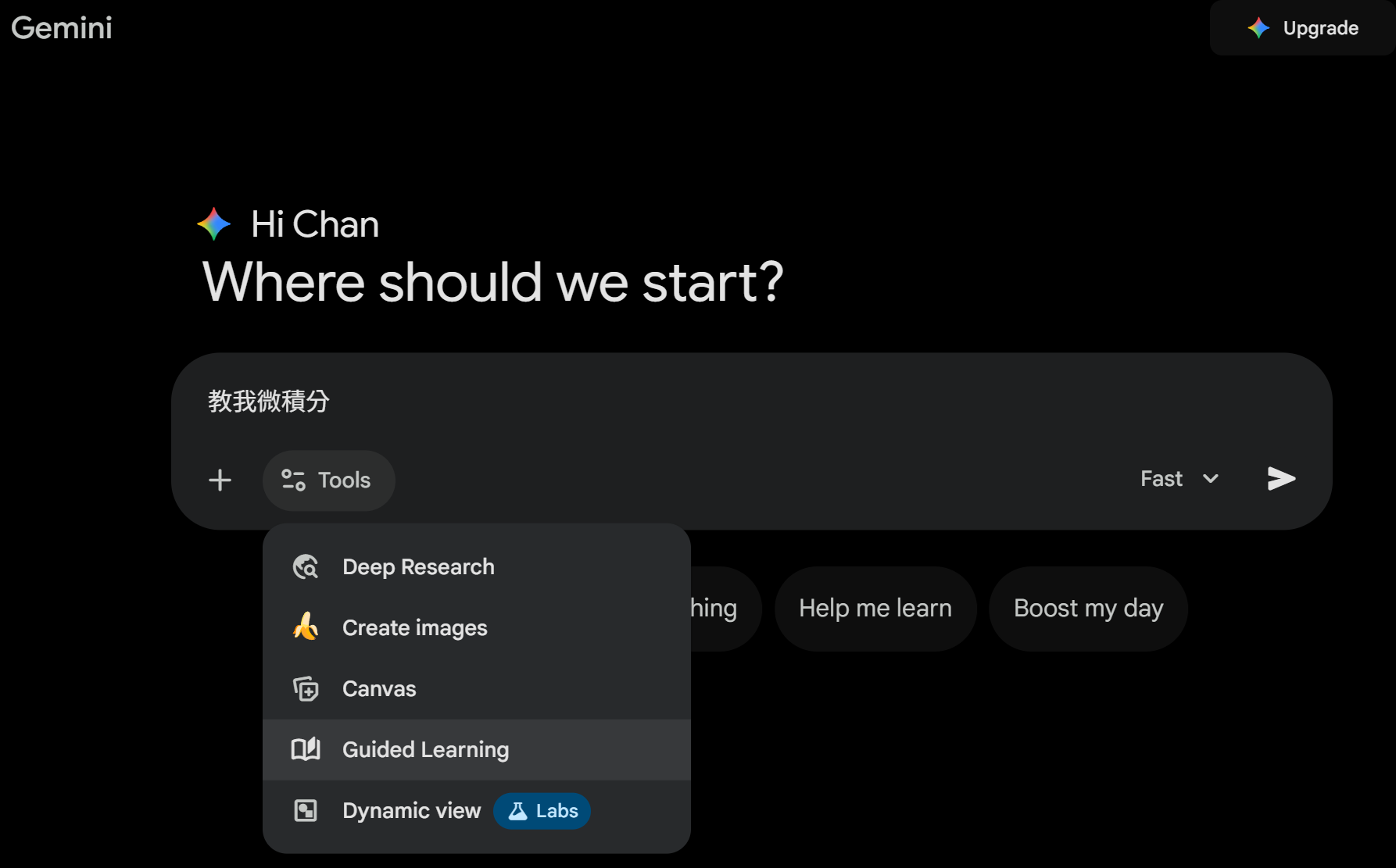
Guided Learning 學習引導 超適合學生!開啟 Guided Learning 模式,問「教我微積分」,它不會直接給答案,而是一步步引導、問問題、檢查理解,還加圖片影片解釋。像私人導師!
Gems 自訂 AI 助手 創建專屬 Gem,比如「健身教練 Gem」或「寫作助手 Gem」。免費版有限個數,付費無限。秘技:給詳細指令,比如「你是一個香港美食專家,用廣東話回應」。
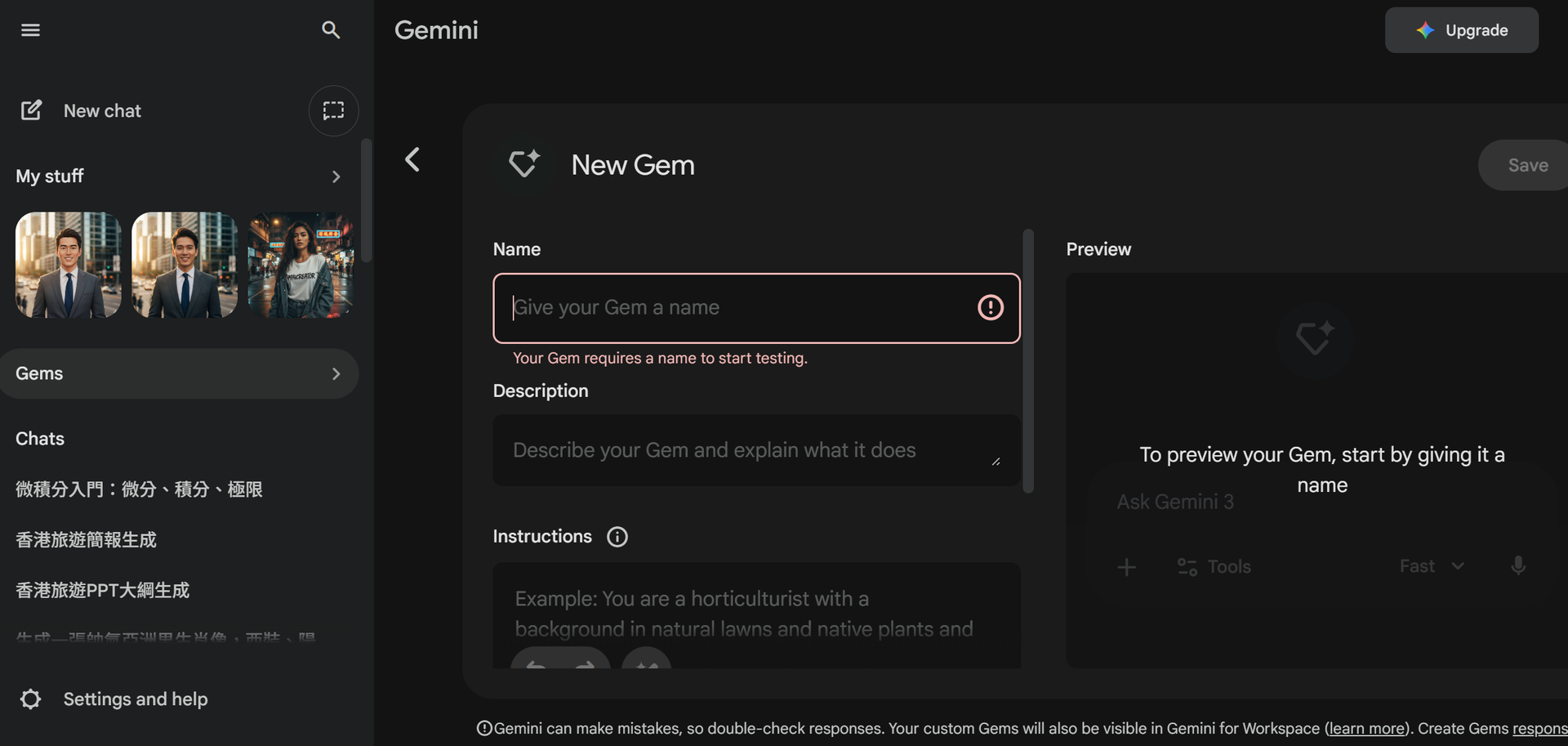
上傳圖片分析,使用 Gemini 的圖片分析功能,將即時影像上傳並獲得 AI 的辨識結果。
Gemini Canvas(畫布模式)——協作型編輯器
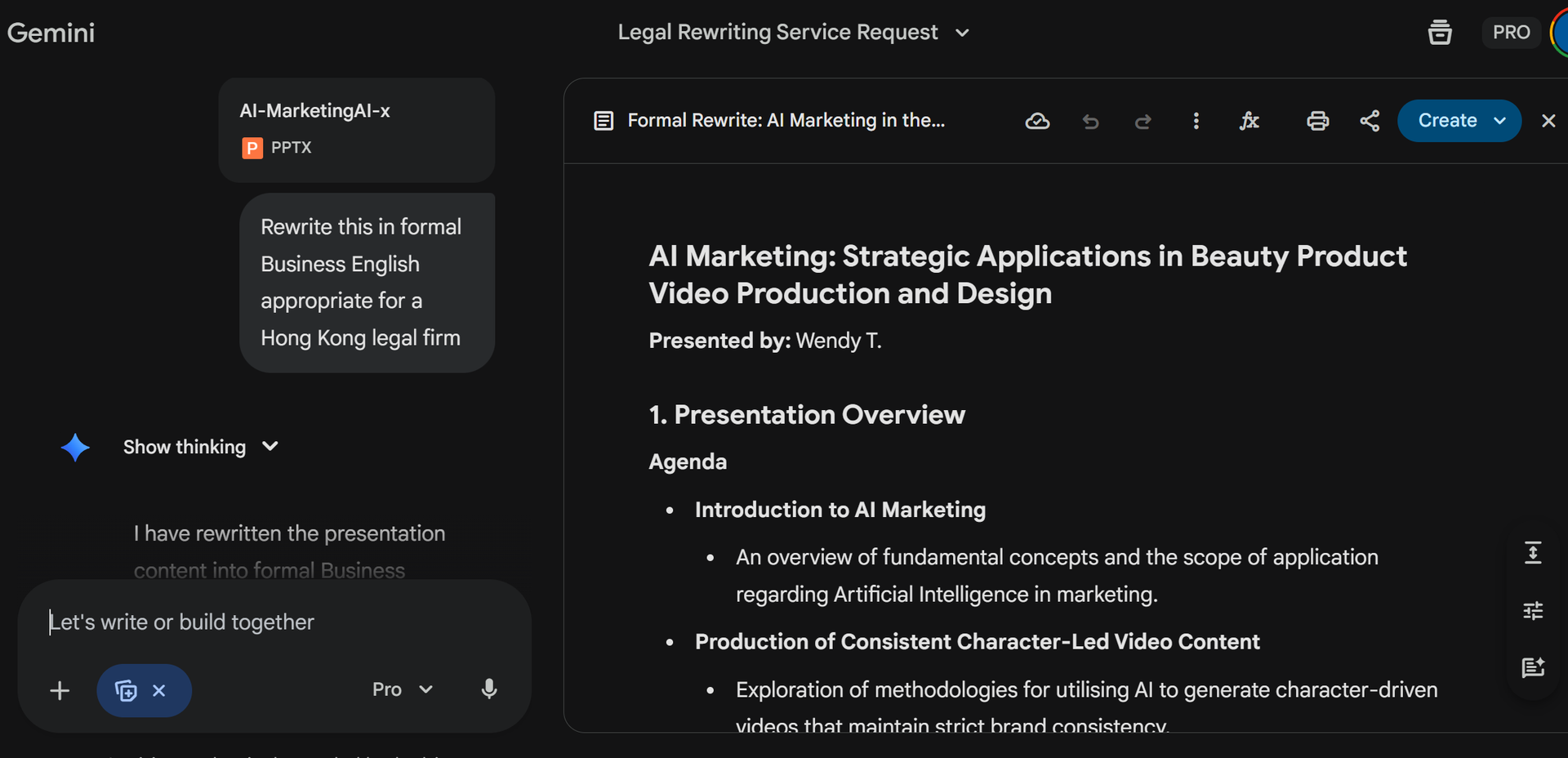
功能定義:一個獨立的寫作與編程介面,將「對話」與「內容」分離。用戶可以在右側畫布上直接編輯文檔,並通過左側對話框進行局部調整 。
操作:將一篇中文通告貼入 Canvas。選中其中一段,點擊「Ask Gemini」,輸入「Rewrite this in formal Business English appropriate for a Hong Kong legal firm」(用適合香港律師樓的正式商務英語重寫此段)。
數據分析與導出至 Sheets(Data Analysis)
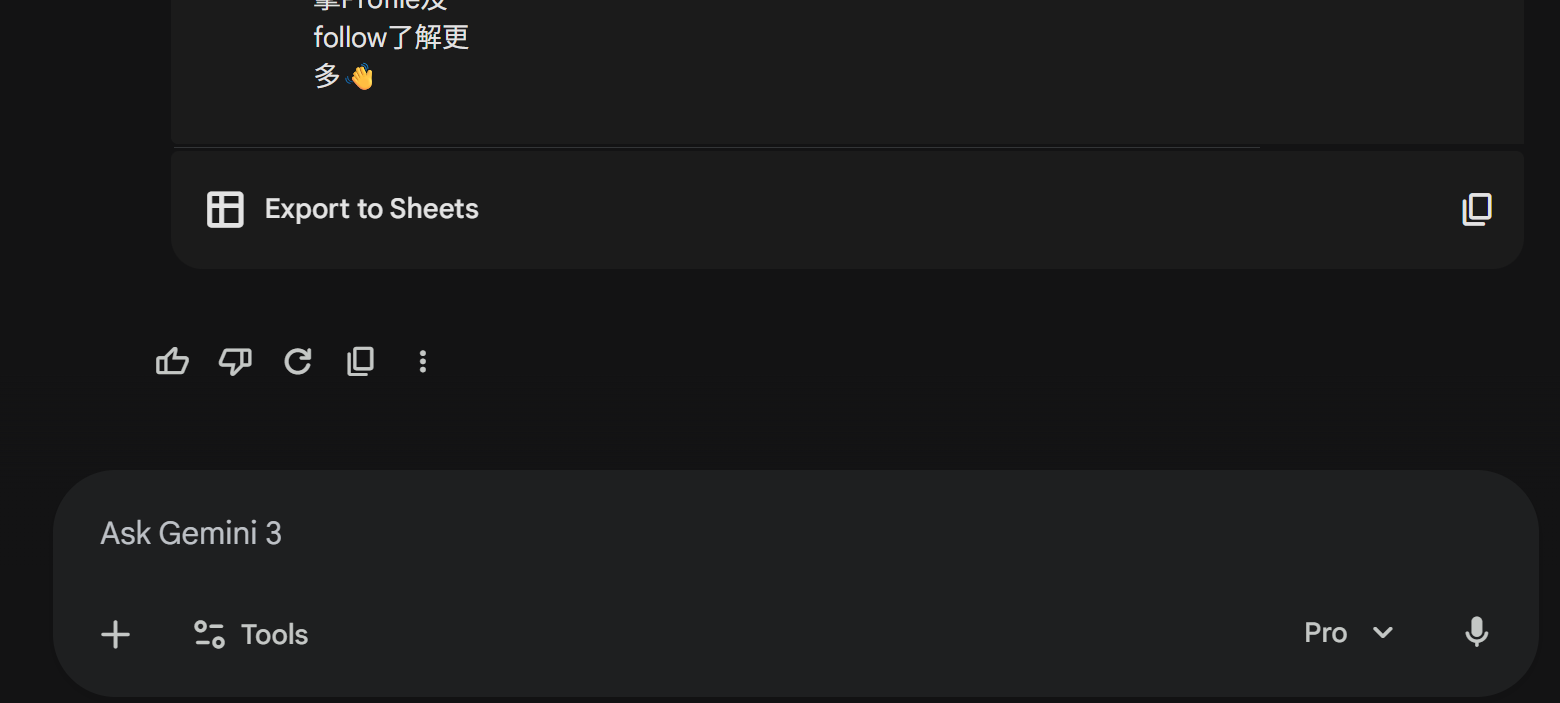
功能定義:Gemini 能處理上傳的 Excel/CSV 文件或從 PDF 中提取數據,並直接生成可編輯的 Google Sheets 。
- PDF 轉 Excel。
操作:上傳一份供應商的 PDF 報價單或政府的統計年報。
指令:「Extract all product names, SKUs, and unit prices from this document. Format the data into a table.」(從文檔中提取所有產品名稱、SKU 和單價,並格式化為表格)。
- 影片多模態分析(Video Understanding)
- 功能定義:上傳影片文件或提供 YouTube 鏈接,Gemini 能「看懂」視頻內容並回答問題 。
- 香港應用場景:網課/講座速記。
指令:提供一條 1 小時的金融講座 YouTube 鏈接。「總結這場關於 Web3 監管的講座。列出講者提到的三個關鍵風險點,並給出相關的時間戳(Timestamp)。」
用了 Gemini 之後,我真的覺得它像多了一個超聰明助手。尤其在香港,免費任用後,出圖改圖、生成簡報這些功能,省時又專業。記住用 VPN 就行,安全第一選可靠的。
Source and Image Source: Google
*有關參考數字只供參考,數字實際情況可能有所不一樣