
Google Gemini 修圖教學 | 比Photoshop更厲害?
今天要跟大家聊聊一個超酷的修圖工具——Google Gemini。如果你對修圖有興趣,但又覺得Photoshop太難學、操作起來太麻煩,那麼Gemini修圖絕對是你不能錯過的好幫手!這款Google推出的AI改圖工具,簡單到只要用一句話,就能完成物件移除、背景替換、顏色調整等各種效果,幾乎能媲美Photoshop的部分功能。最棒的是,它免費又好用,無論你是新手還是老手,都能快速上手。
如何使用Google Gemini 進行修圖
Google Gemini修圖功能及教學
Gemini 2.0 Flash的局限與Photoshop的優勢
1. 如何使用Google Gemini 進行修圖
想開始用 Google Gemini 修圖,但不知道怎麼下手?別擔心,它的操作超簡單,完全不需要專業背景。只要幾個步驟,你就能用這個 Google AI 改圖神器把照片變得更完美。以下是具體用法,帶你輕鬆上手 Gemini 修圖!
步驟一:登入Google AI Studio
- 打開瀏覽器,前往 Google AI Studio 的官方頁面。(香港地區需使用VPN)
- 用你的 Google 帳號登入。
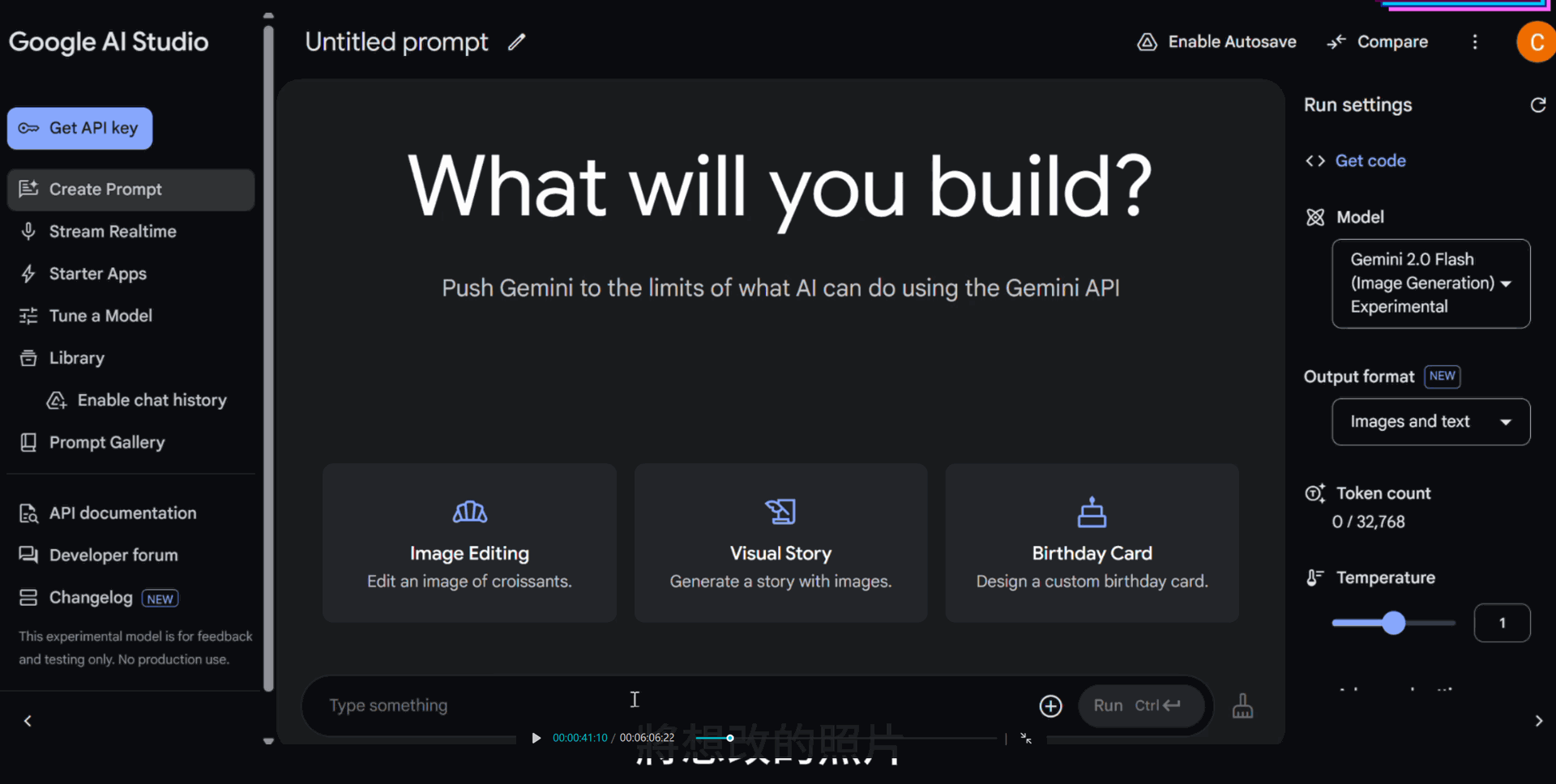
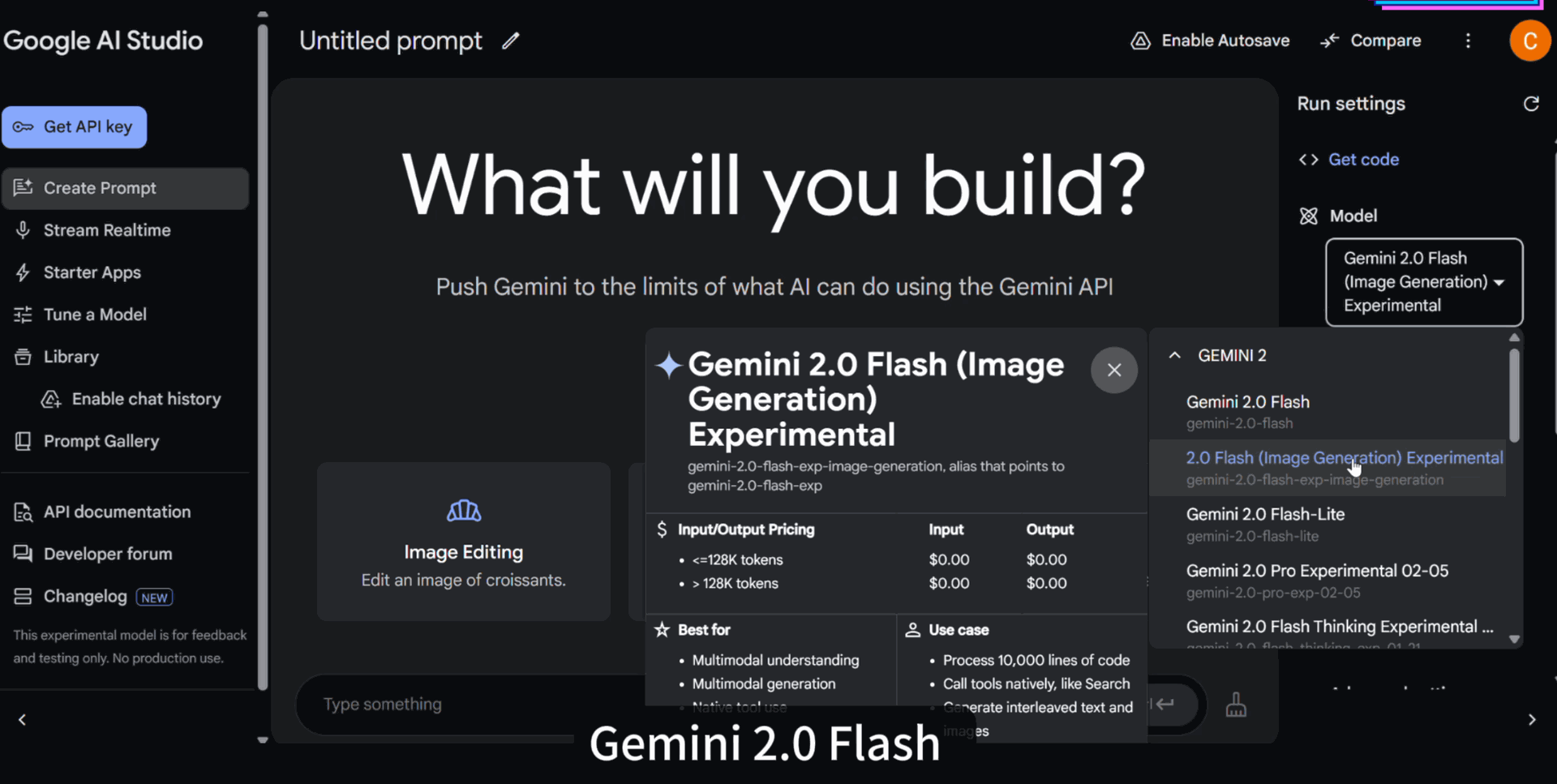
步驟二:選擇Gemini 2.0 Flash並上傳圖片
- 登入後,在 Google AI Studio 的介面中,選擇 Gemini 2.0 Flash (Image Generation) 模型
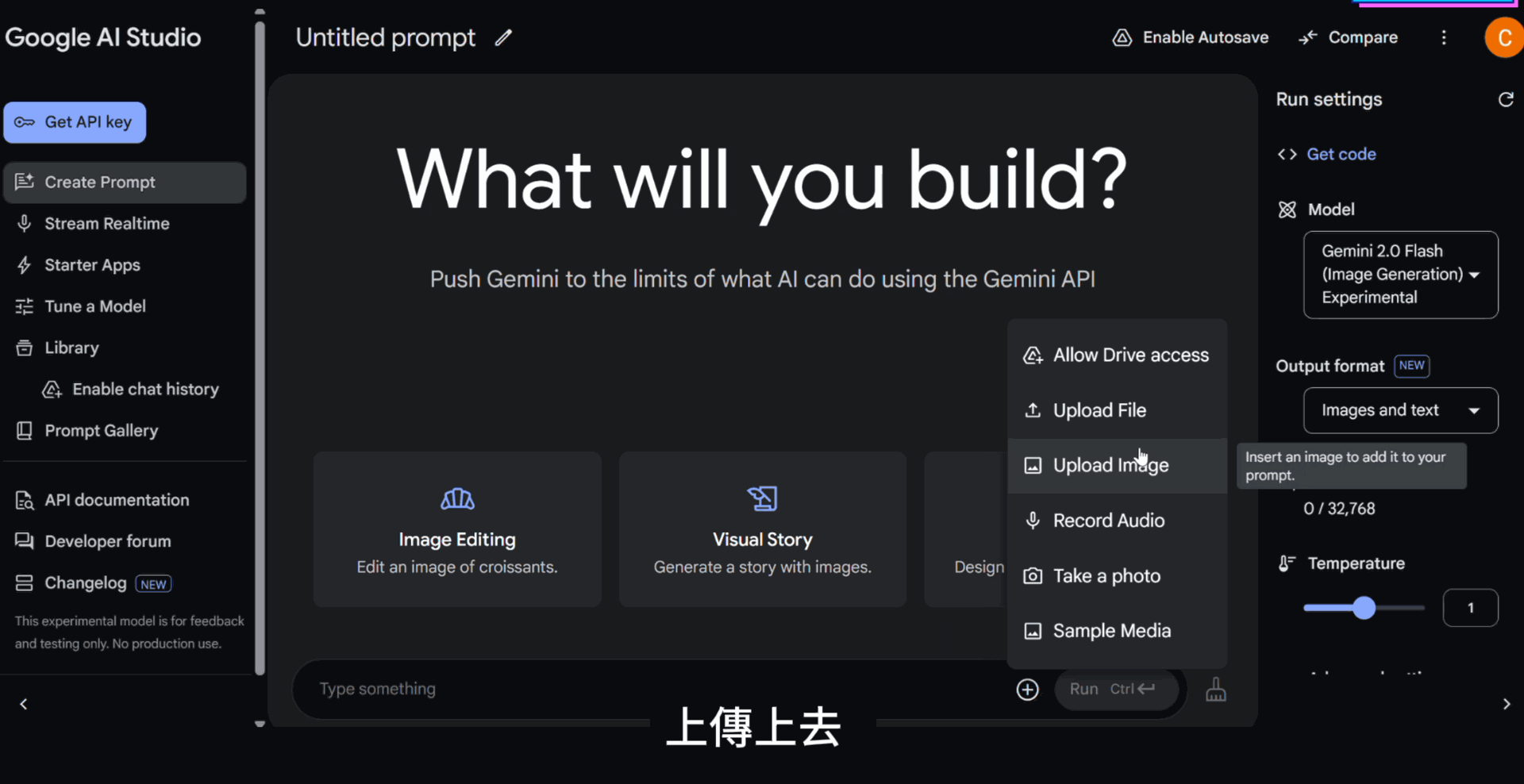
- 找到「上傳圖片」的選項,把你想編輯的照片傳上去,或者從 Google Drive 選一張。
步驟三:輸入修圖指令
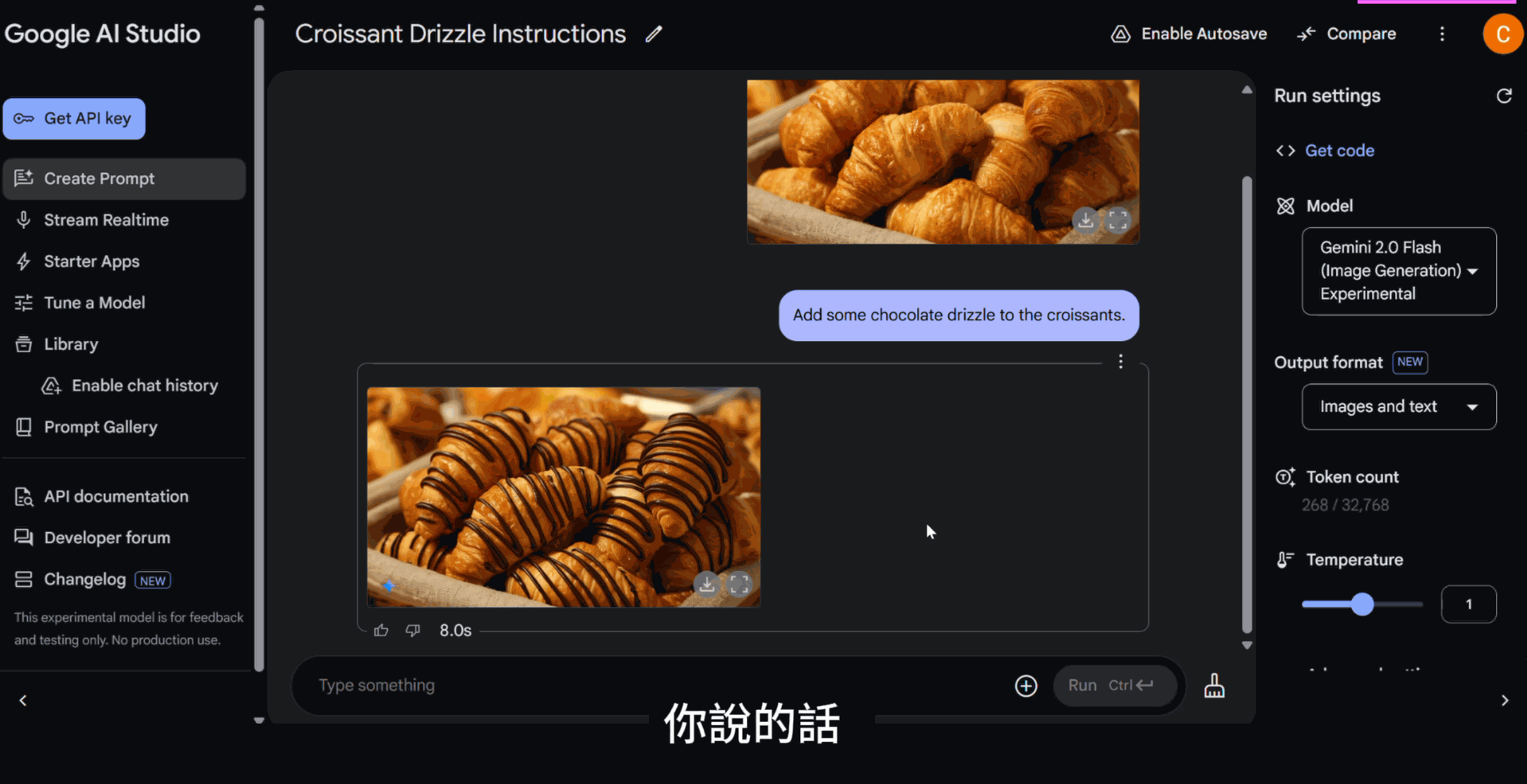
- 上傳完圖片後,在對話框輸入你想要的修圖效果。比如說:「把照片裡的路人去掉」或「把背景換成海灘」。
- Gemini 2.0 Flash 會馬上分析你的指令,幾秒內就給你一張修好的圖片。
步驟四:預覽和下載
- 修圖完成後,先看看結果滿不滿意。如果覺得OK,直接點「下載」存到你的設備。
- 如果還想再調整,就繼續說一句指令,比如「把光線調亮一點」,Gemini 會接著幫你改。
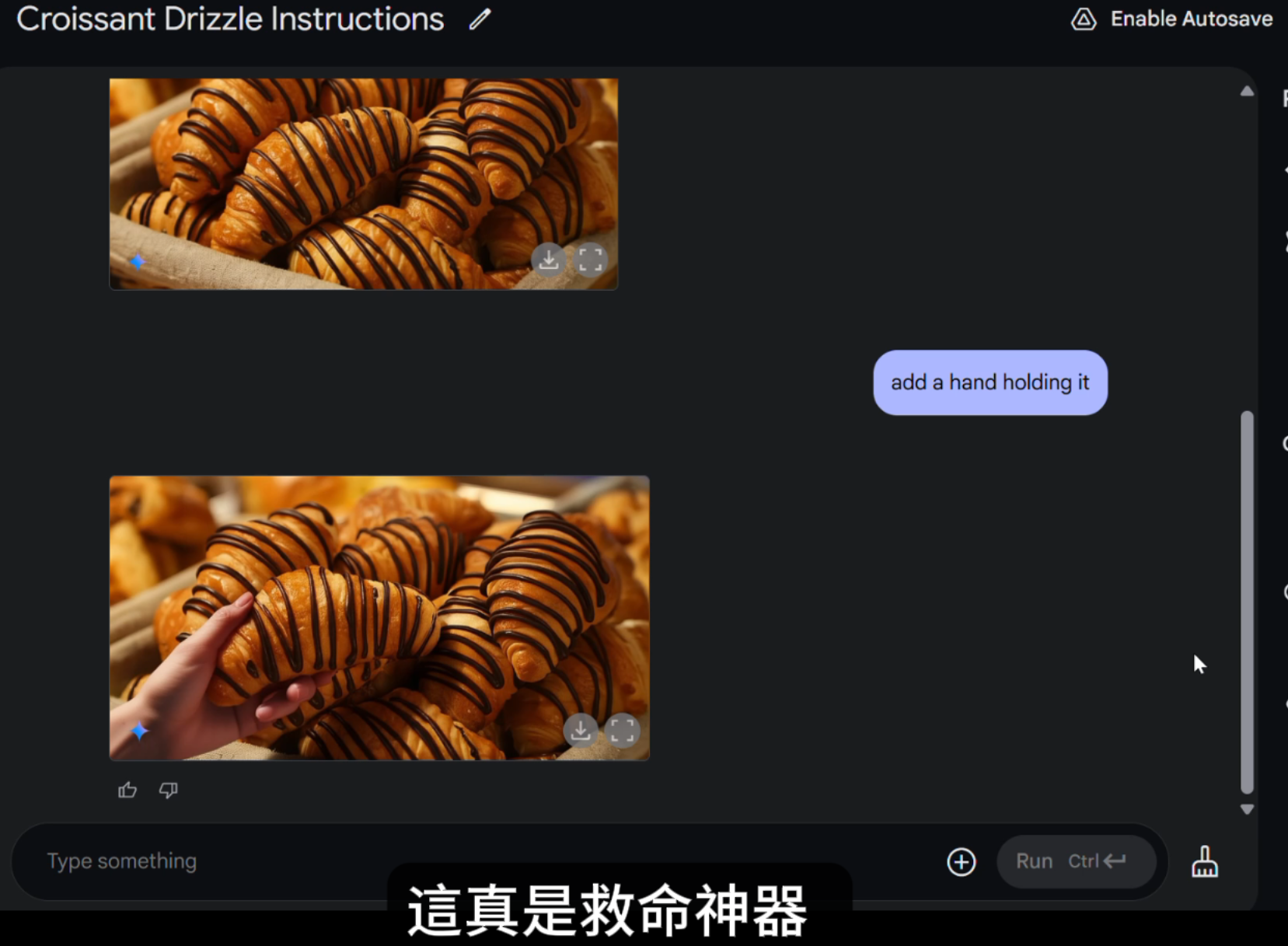
是不是超簡單?Gemini 改圖的魅力就在於它的「自然語言指令」,你不用學什麼複雜技巧,像聊天一樣告訴它你的想法,它就幫你實現。對於不想花大把時間學修圖軟體的人來說,這真的是個超棒的選擇!
2024更新 AI 工具表
2. Google Gemini修圖功能及教學
Gemini 2.0 Flash雖然是AI工具,但它的修圖能力一點也不輸給Photoshop,甚至在某些方面更簡單好用。接下來,我們來看看它能實現的Photoshop功能有哪些,讓你知道Google AI改圖有多厲害!
(1)物件移除與添加
- Photoshop功能:內容感知填充、仿製圖章工具。
- Gemini改圖:想把照片裡的雜物去掉?只要說「把電線桿移除」或「女生戴著太陽眼鏡」,Gemini就能自動完成,還會處理好光影和背景,讓效果自然。
- 應用:清理照片、模擬場景。

(2)顏色調整
- Photoshop功能:色調/飽和度、選擇性色彩。
- Gemini改圖:說一句「把天空調成粉紅色」或「把頭髮換成粉紅色」,Gemini會自動找到目標區域並調整顏色,效果超自然。
- 應用:改變照片氛圍、搭配服裝設計。

(3)影像合成
- Photoshop功能:圖層混合、蒙版。
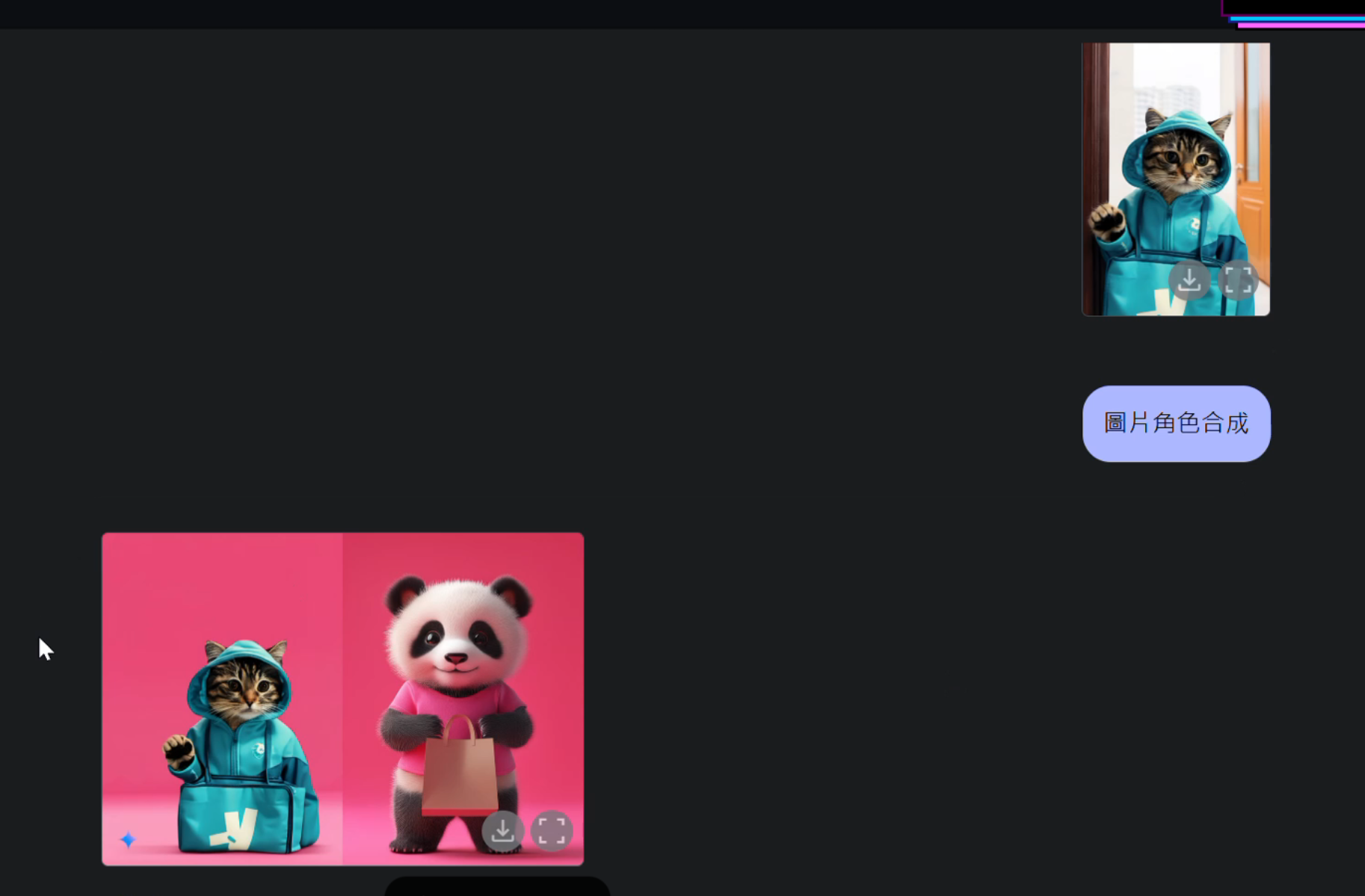
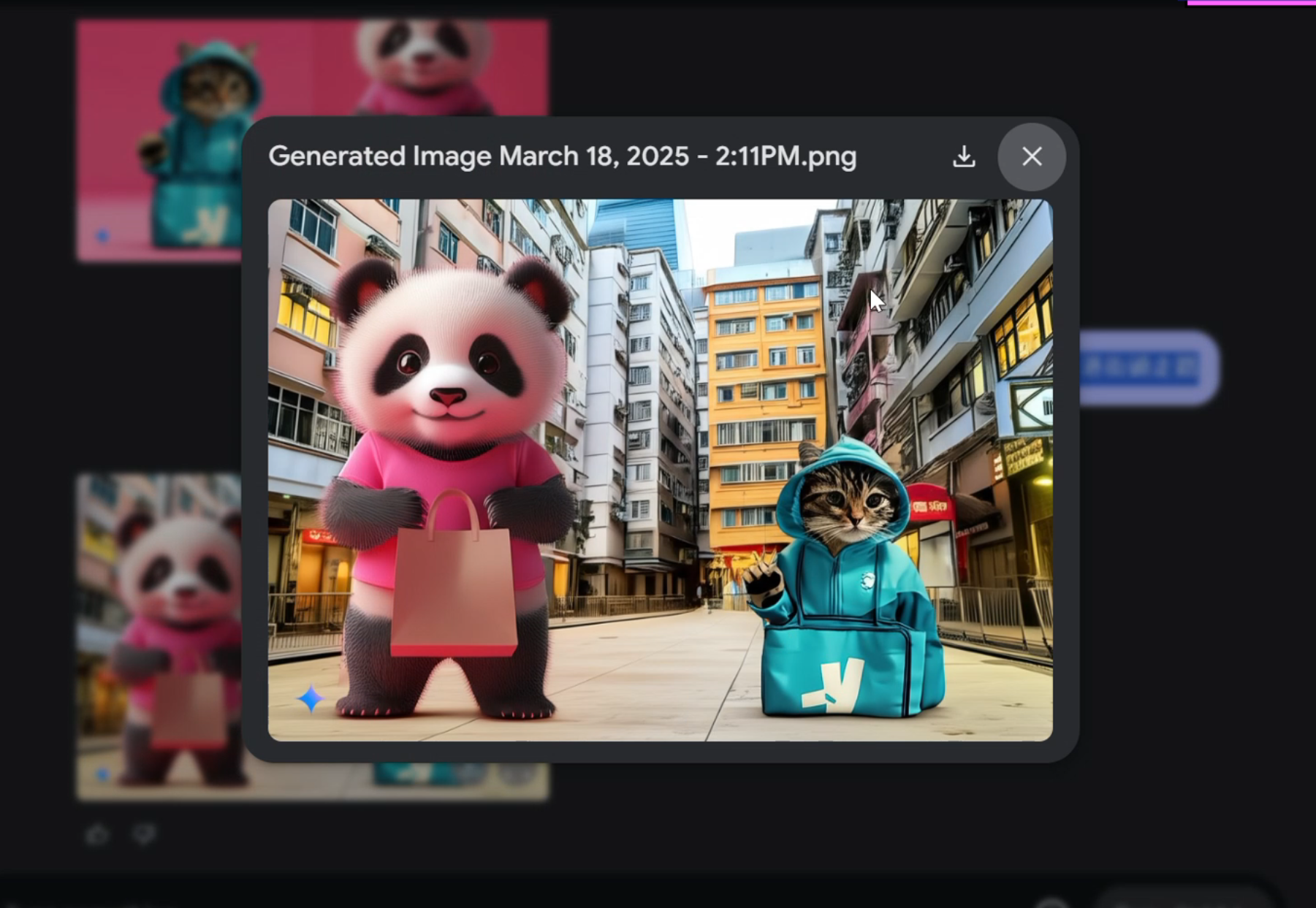
- Gemini改圖:想把自拍跟名勝合在一起?說「把我跟巴黎鐵塔合成」,Gemini會自動融合兩張圖片,看起來就像真的。
- 或是直接上在2張圖片說 「圖片角色合成」。
- 應用:製作創意照片、旅遊紀念照。
(4)文字渲染
- Photoshop功能:文字工具、樣式效果。
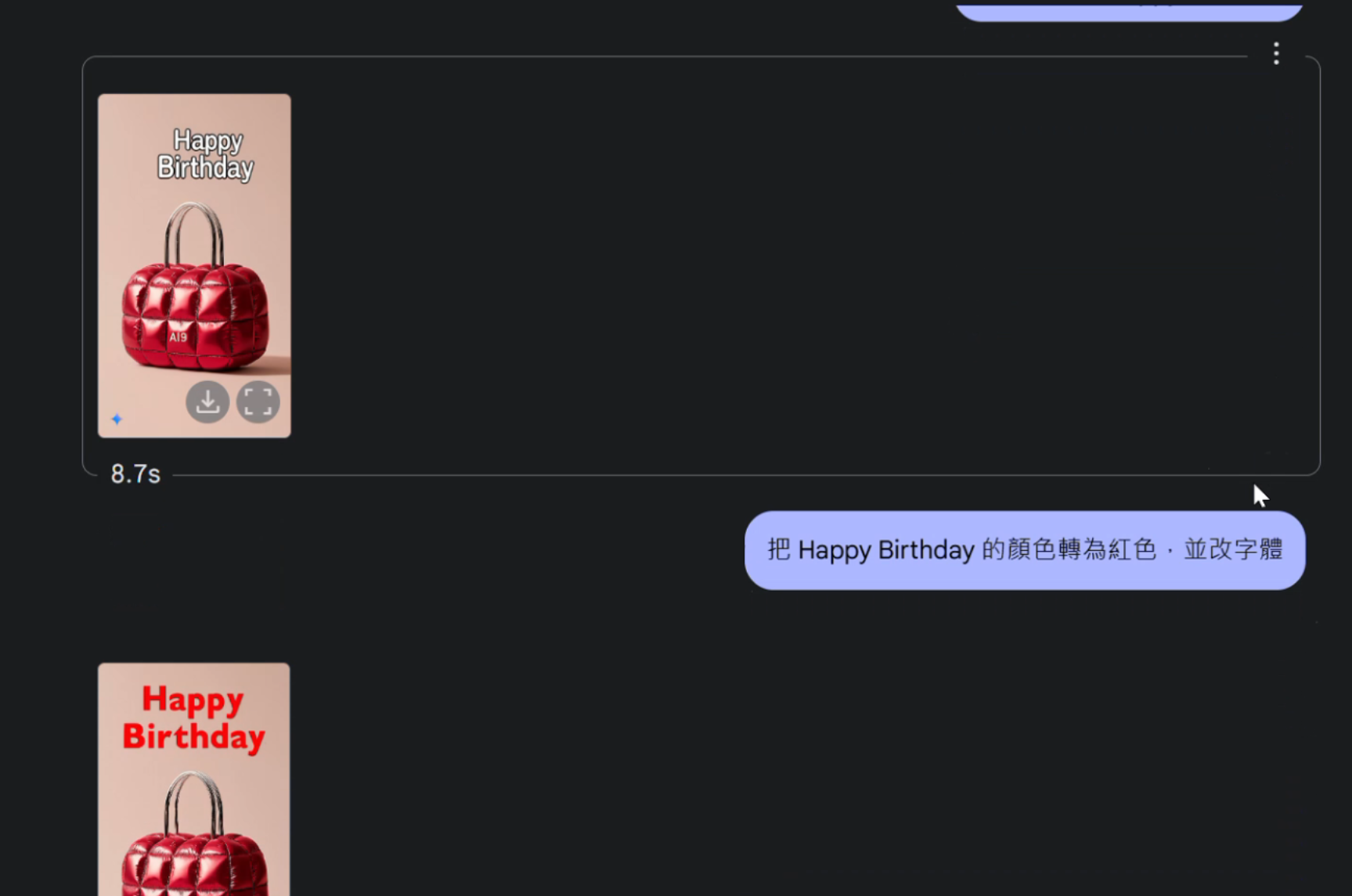
- Gemini改圖:輸入「在照片上加 生日快樂」,Gemini會幫你生成清晰的文字,還會自動調整字體和位置。
- 應用:製作海報、賀卡。
(5)風格轉換與細節增強
- Photoshop功能:濾鏡、神經濾鏡。
- Gemini改圖:說「把照片變成卡通風」或「增強細節」,Gemini會自動轉換風格或提升畫質。
- 應用:藝術創作、修復模糊照片。
LEARN / AI COURSES
Take the next step.
Learn AI by doing.
Explore AI for All courses in Marketing, workplace productivity, Vibe Coding and AI Agents. For teams, discover training built around the work you want to improve.
(6)多輪編輯
- Photoshop功能:歷史記錄、非破壞性編輯。
- Gemini改圖:你可以連續下指令,比如先說「把頭髮變黑」,再說「加個笑容」,Gemini會逐步完成。
- 應用:逐步完善照片、不斷嘗試新效果。
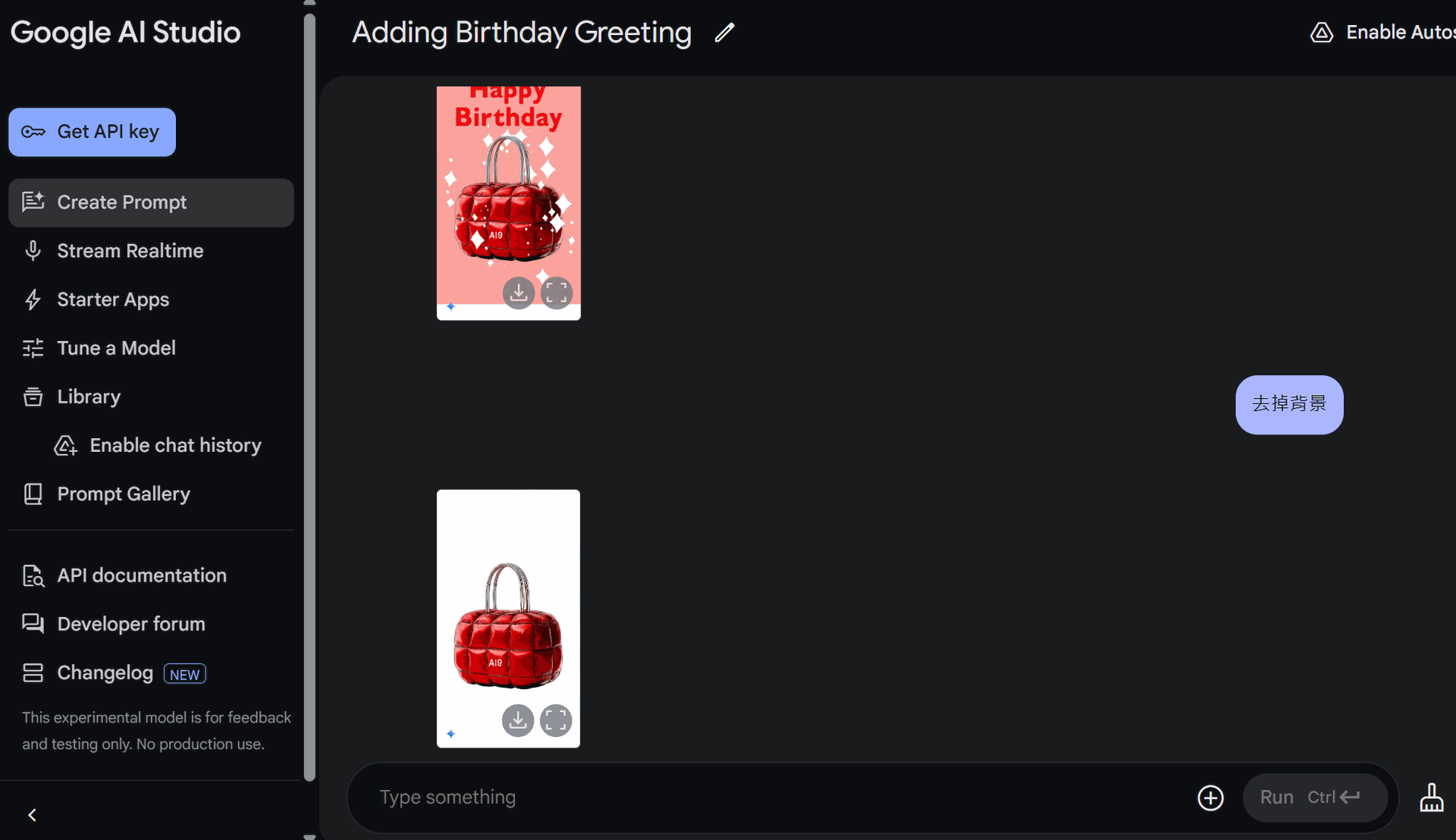
(7)背景替換與去背
- Photoshop功能:快速選擇工具、魔術棒。
- Gemini改圖:說「把背景換成星空」或「去掉背景」,Gemini會自動識別主體,邊緣處理得超乾淨。
- 應用:製作證件照、產品展示圖。
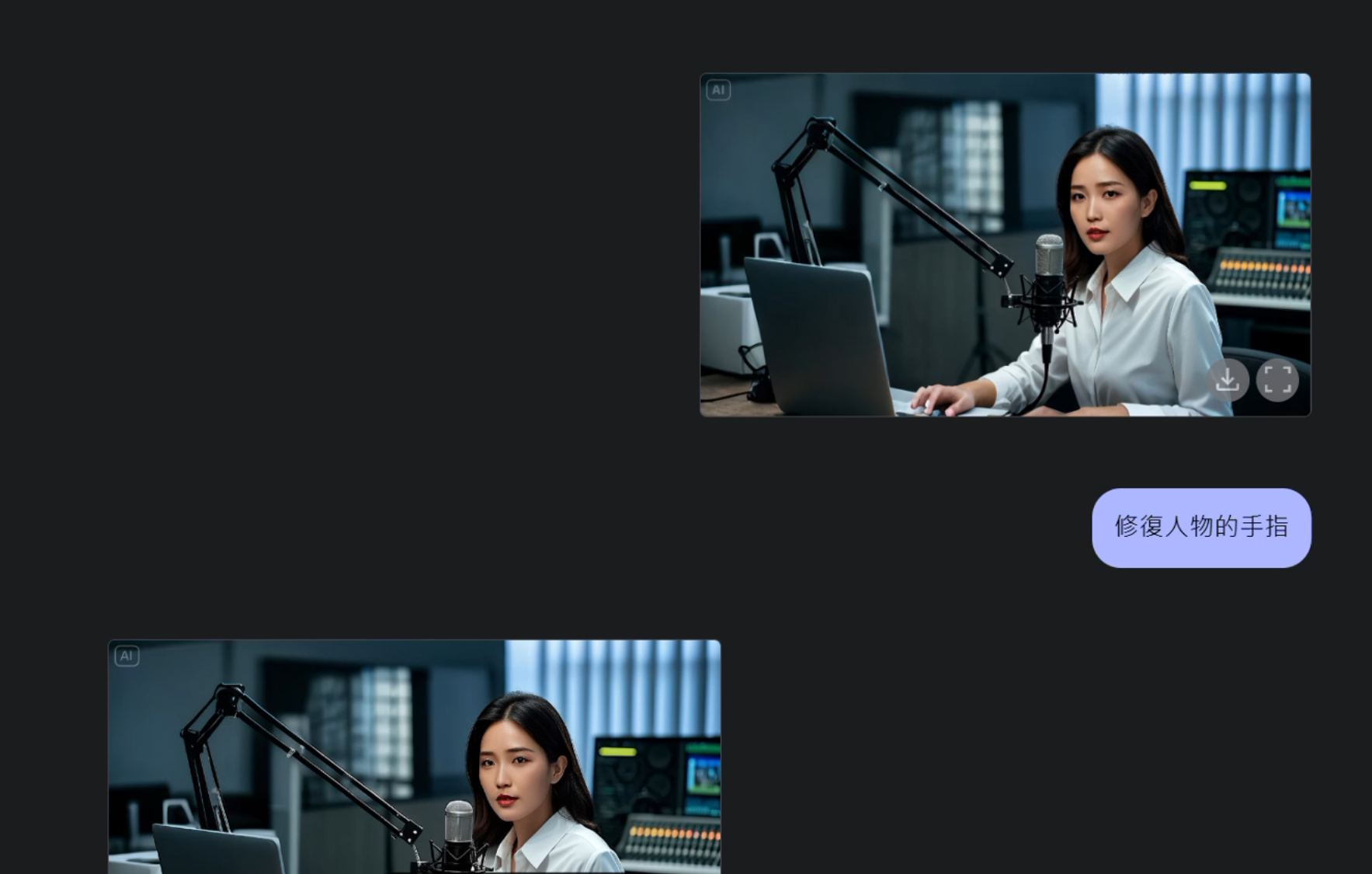
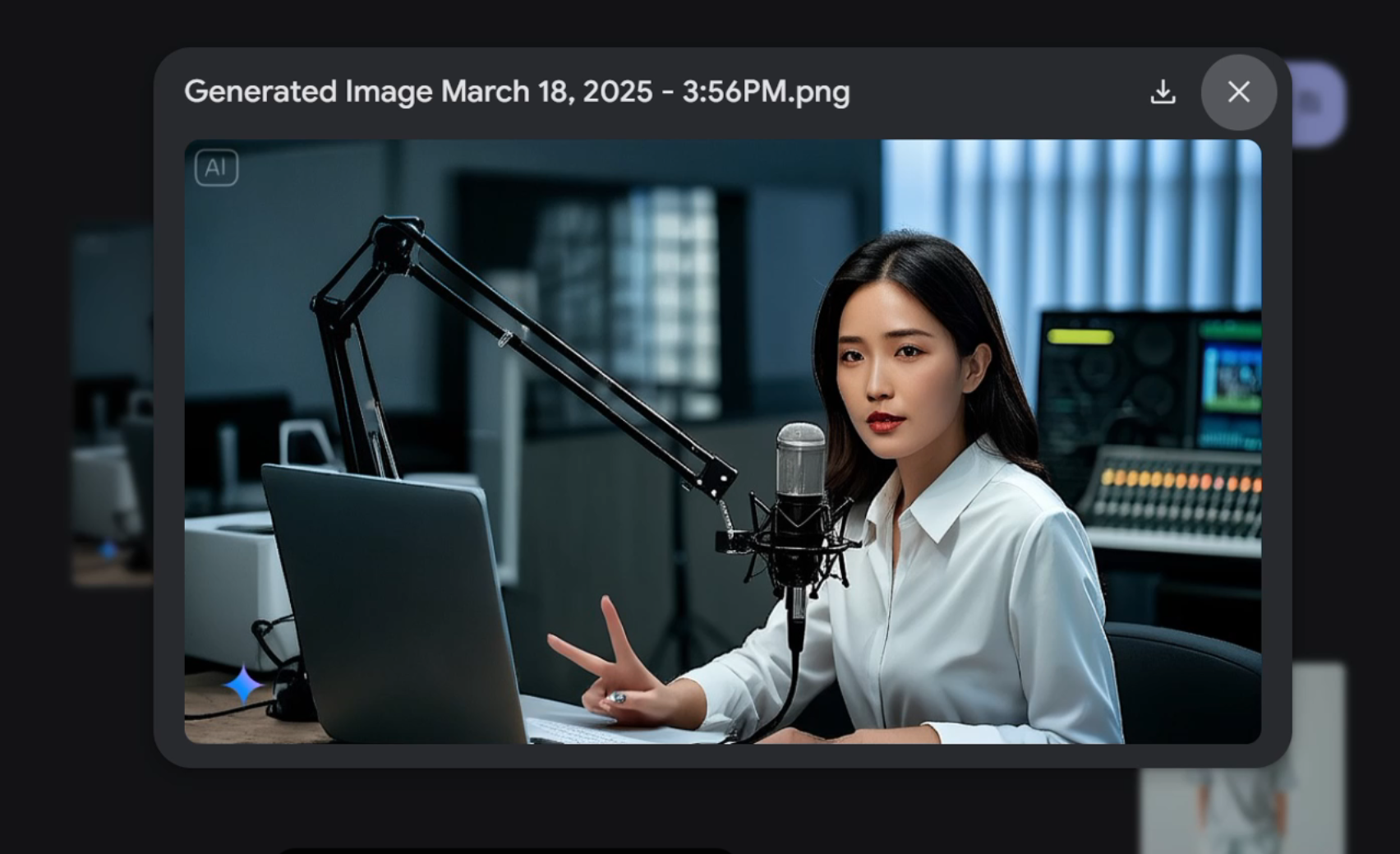
(8)修復與復原
- Photoshop功能:修補工具、污點修復。
- Gemini改圖:說「修復人物的手指」或「去掉照片上的刮痕」,Gemini會幫你修復瑕疵。
- 應用:美化人像、修復老照片。
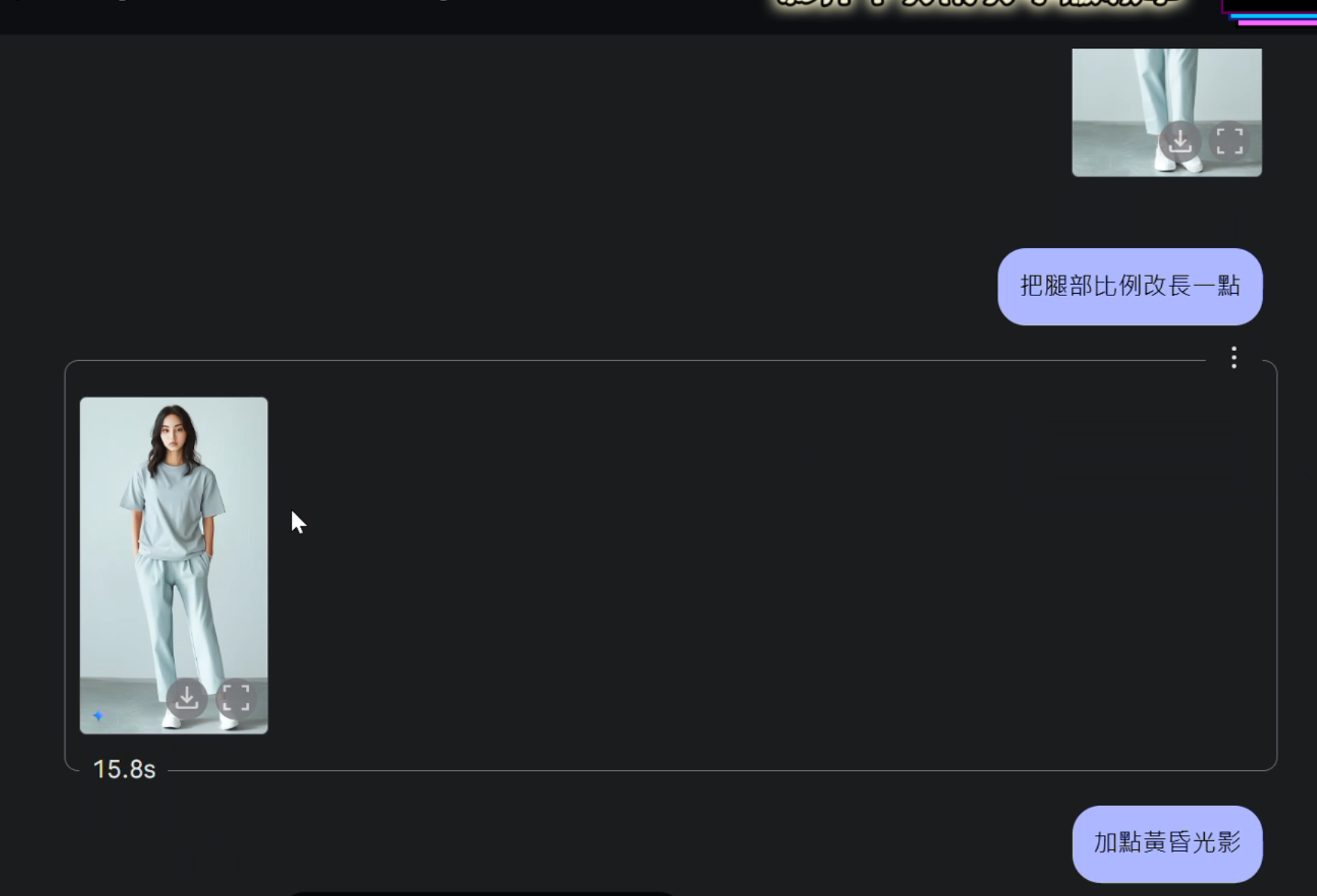
(9)局部變形與調整
- Photoshop功能:液化工具、自由變形。
- Gemini改圖:說「把鼻子變小一點」或「拉長腿」,Gemini會調整指定部位,效果自然。
- 應用:調整人像比例、改變物體形狀。
(10)光影與曝光調整
- Photoshop功能:曲線、亮度/對比度。
- Gemini改圖:說「讓照片更亮一點」或「加點黃昏光影」,Gemini會自動調光。
- 應用:增強氛圍、模擬不同光線。
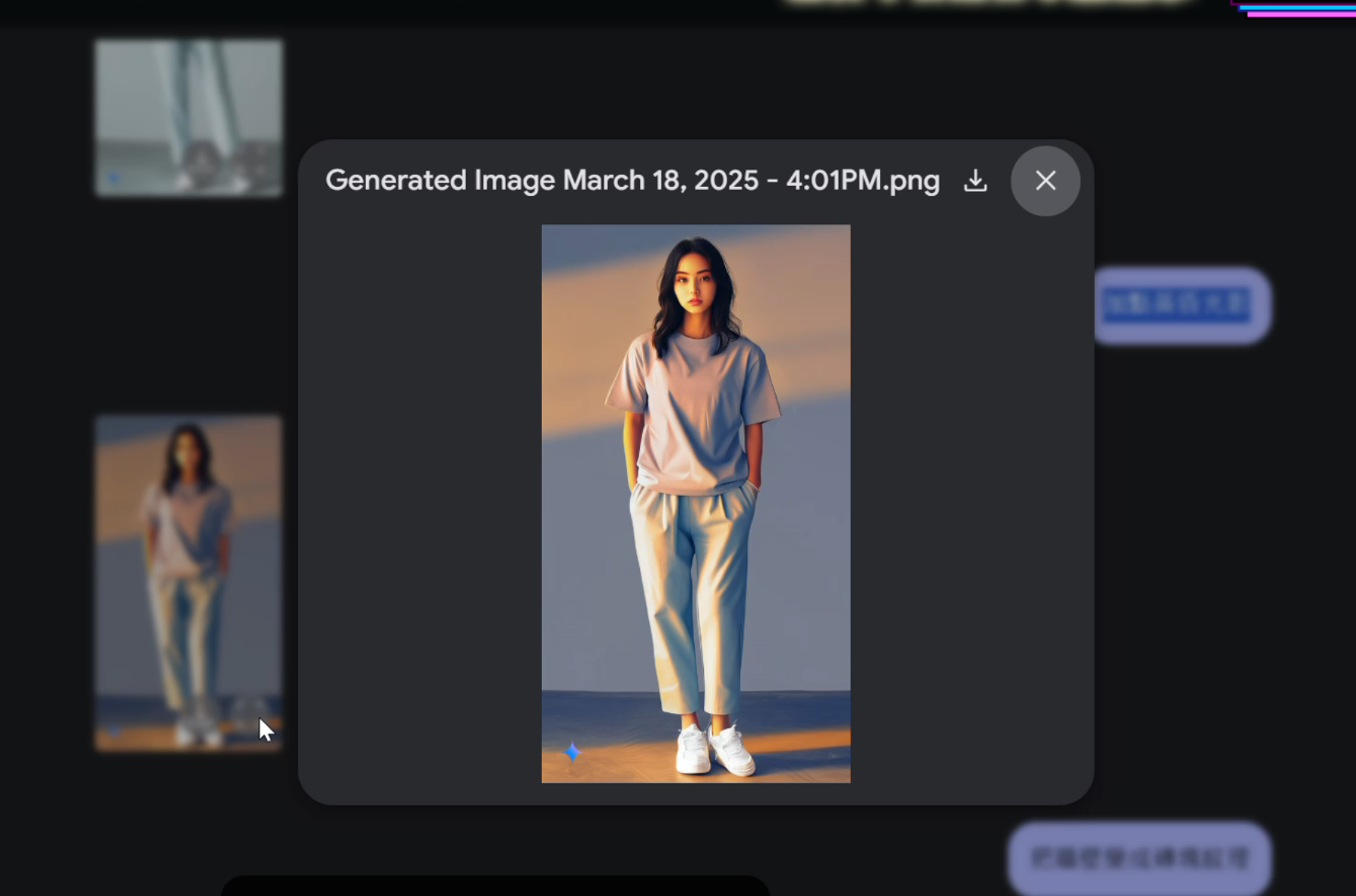
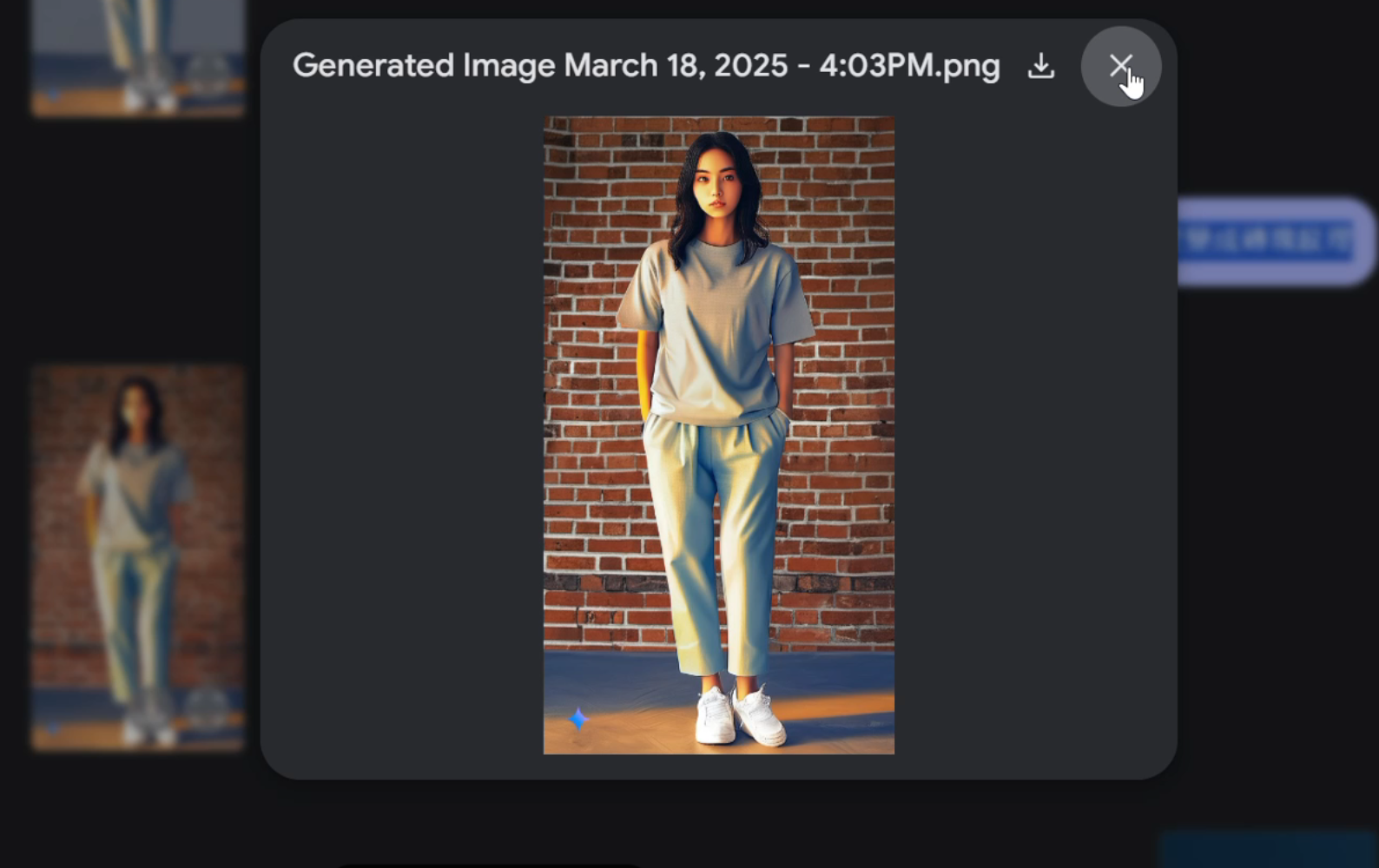
(11)紋理與材質修改
- Photoshop功能:圖案填充、紋理濾鏡。
- Gemini改圖:說「把牆壁變成磚塊紋理」或「給衣服加條紋」,Gemini會生成逼真的材質。
- 應用:室內設計、服裝預覽。
(12)濾鏡與藝術效果
- Photoshop功能:濾鏡庫、油畫效果。
- Gemini改圖:說「把照片變成素描風」或「加個復古濾鏡」,Gemini會生成藝術效果。
- 應用:製作插圖、社交媒體分享。

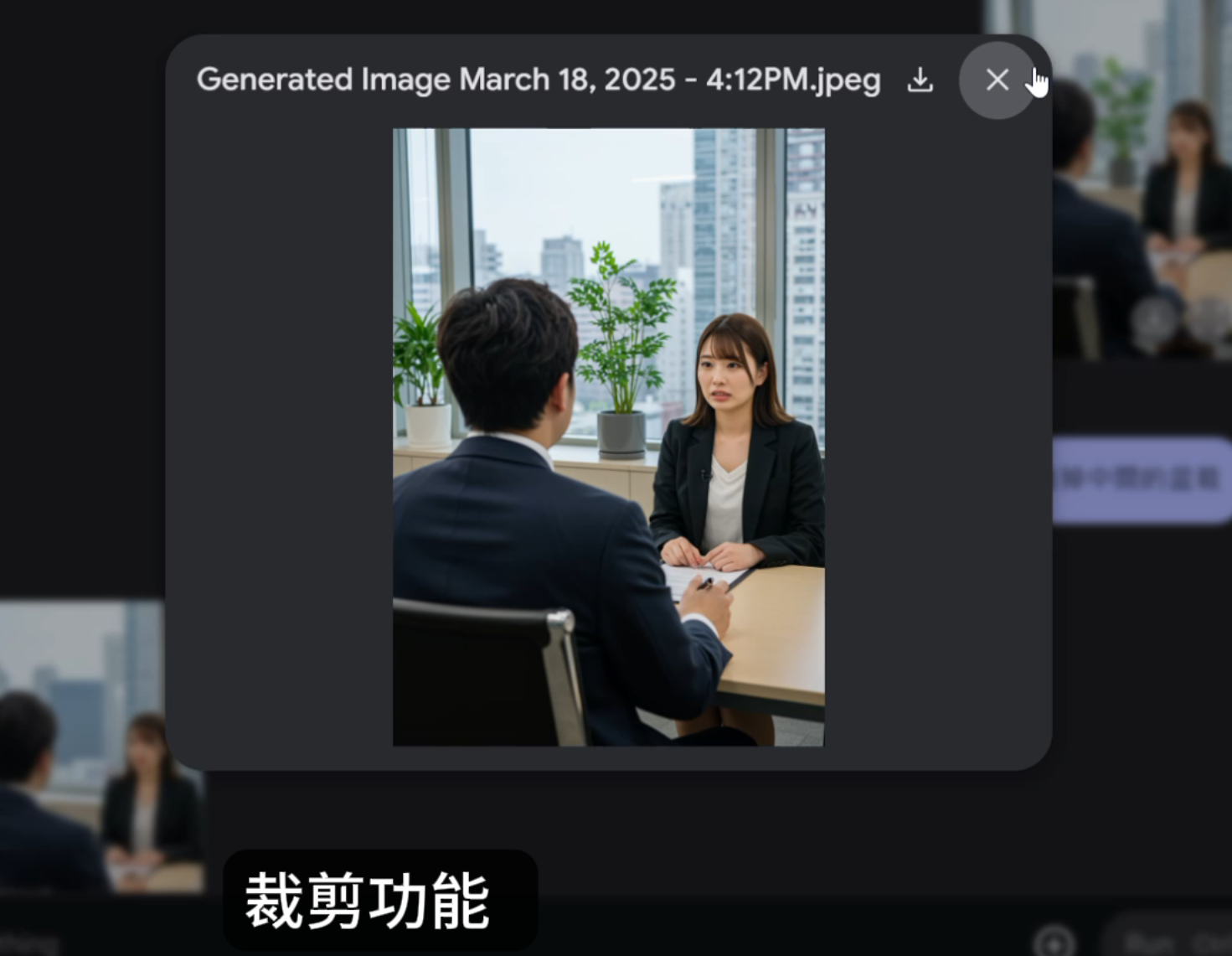
(13)裁剪與構圖調整
- Photoshop功能:裁剪工具、內容感知縮放。
- Gemini改圖:說「裁掉中間的盆栽」或「調整成正方形」,Gemini會自動裁剪並補全畫面。
- 應用:調整比例、重新構圖。
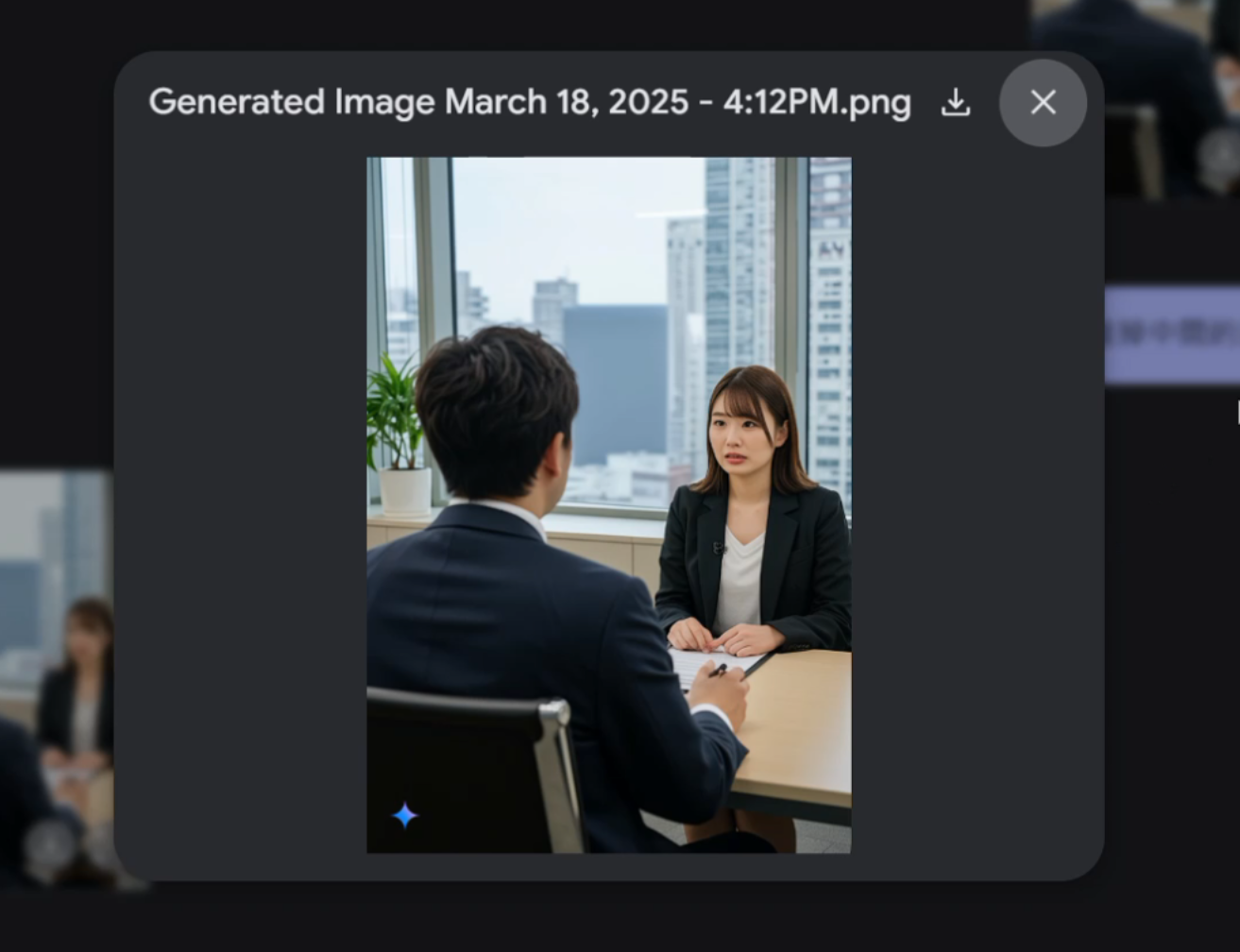
看到了吧?Gemini 2.0 Flash幾乎涵蓋了Photoshop的日常功能,而且操作簡單到不行,真的很適合不想花太多時間學習的人。
3. Gemini 2.0 Flash的局限與Photoshop的優勢
雖然Gemini修圖很強大,但它畢竟是AI工具,跟專業軟體Photoshop比起來,還是有一些局限。以下是它的不足之處,以及Photoshop的優勢。
(1)精細控制
- Gemini的局限:Gemini靠語音指令操作,沒辦法做到像素級的精細調整。如果你需要修某個小角落的細節,Gemini可能幫不上忙。
- Photoshop的優勢:Photoshop有筆刷、套索工具,能精確到每一個像素,適合需要極高精度的任務。

(2)複雜圖層管理
- Gemini的局限:Gemini的編輯是一次性完成,無法像Photoshop那樣用多個圖層靈活調整。如果你想做複雜的合成,Gemini目前還不行。
- Photoshop的優勢:Photoshop的圖層系統超強大,可以無限組合,適合專業設計。
(3)專業工作流
- Gemini的局限:Gemini不支持RAW檔案或CMYK模式,對於攝影師或印刷工作者來說不太夠用。
- Photoshop的優勢:Photoshop支援各種專業格式和色彩模式,是專業工作流的首選。
(4)穩定性與一致性
- Gemini的局限:有時候Gemini會出錯,比如換背景時不小心改變主體外觀,穩定性還需要加強。
- Photoshop的優勢:Photoshop全靠手動操作,結果更可控,特別適合需要一致性的項目。
結語
總的來說,Google Gemini 2.0 Flash真的是個超棒的AI修圖工具!它用簡單的指令取代了繁瑣的操作,讓修圖變得輕鬆又有趣。不管你是想快速去掉照片裡的雜物、換個背景,還是試試藝術濾鏡,Gemini改圖都能幫你實現。當然,如果你是專業設計師,需要精細控制或複雜工作流,Photoshop還是更好的選擇。但對大部分人來說,Gemini 2.0 Flash已經夠強大,能滿足日常需求,還能帶來不少創意靈感。
還沒試過Google AI改圖的朋友,趕快去體驗一下吧!希望這篇教學能幫你快速上手Gemini修圖,也祝你在修圖路上越來越順利。喜歡這篇文章的話,別忘了分享給朋友哦!
CREATE / AI SERVICES
An idea worth building?
Let’s put AI to work.
From AIGC visuals and video production to AI marketing, websites, mobile apps and 3D design, explore services that bring your next project to life. Tell us what you want to create.