Canva AI 在商業及行銷上的應用 | 製作優惠遊戲教學與實測
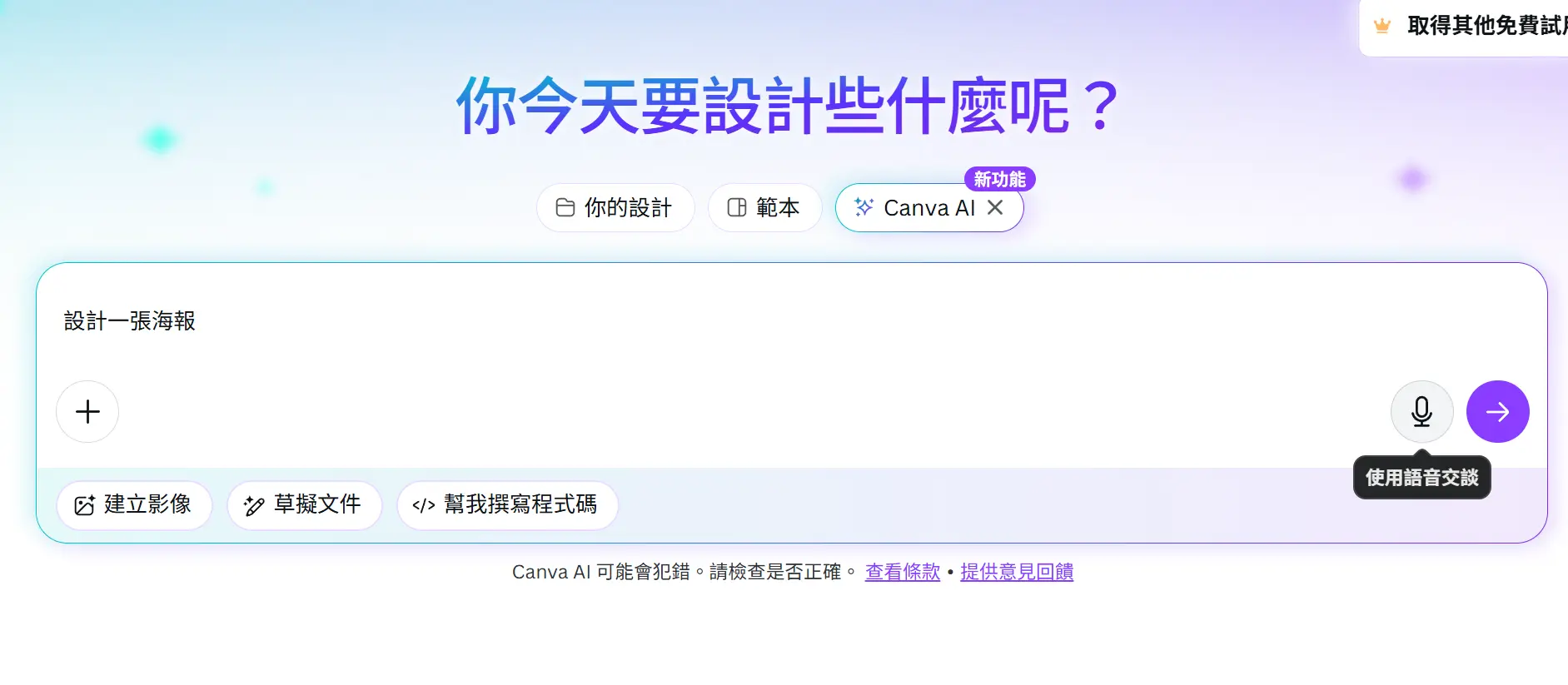
隨著人工智慧技術快速進步,越來越多工具開始走向「智慧化」。在眾多 AI 工具之中,Canva AI 無疑是目前設計與行銷領域中最容易上手、功能最全面的一套平台。不論你是中小企業主、自由工作者、還是品牌經營者,只要懂得善用 Canva AI,就能大大提升內容創作的效率與質感,讓Marketing變得更吸睛!
文章內容:
熱門的 Canva AI 功能
Canva AI 在商業上的應用
Canva AI 5分鐘製作復活節優惠遊戲教學與實測
進階實用教學:直接在 Canva 發佈互動網站!
熱門的 Canva AI 功能
- Magic Design:幫你用一句話生成一整套設計
- Magic Write:AI 幫你寫文案、文章、社群貼文
- Text to Image:輸入描述,自動生成圖片
- Beat Sync:影片剪輯自動對齊音樂節拍
- AI Presentations:自動生成簡報內容與設計
- Design Agent(新功能):整合互動式設計與低碼應用開發
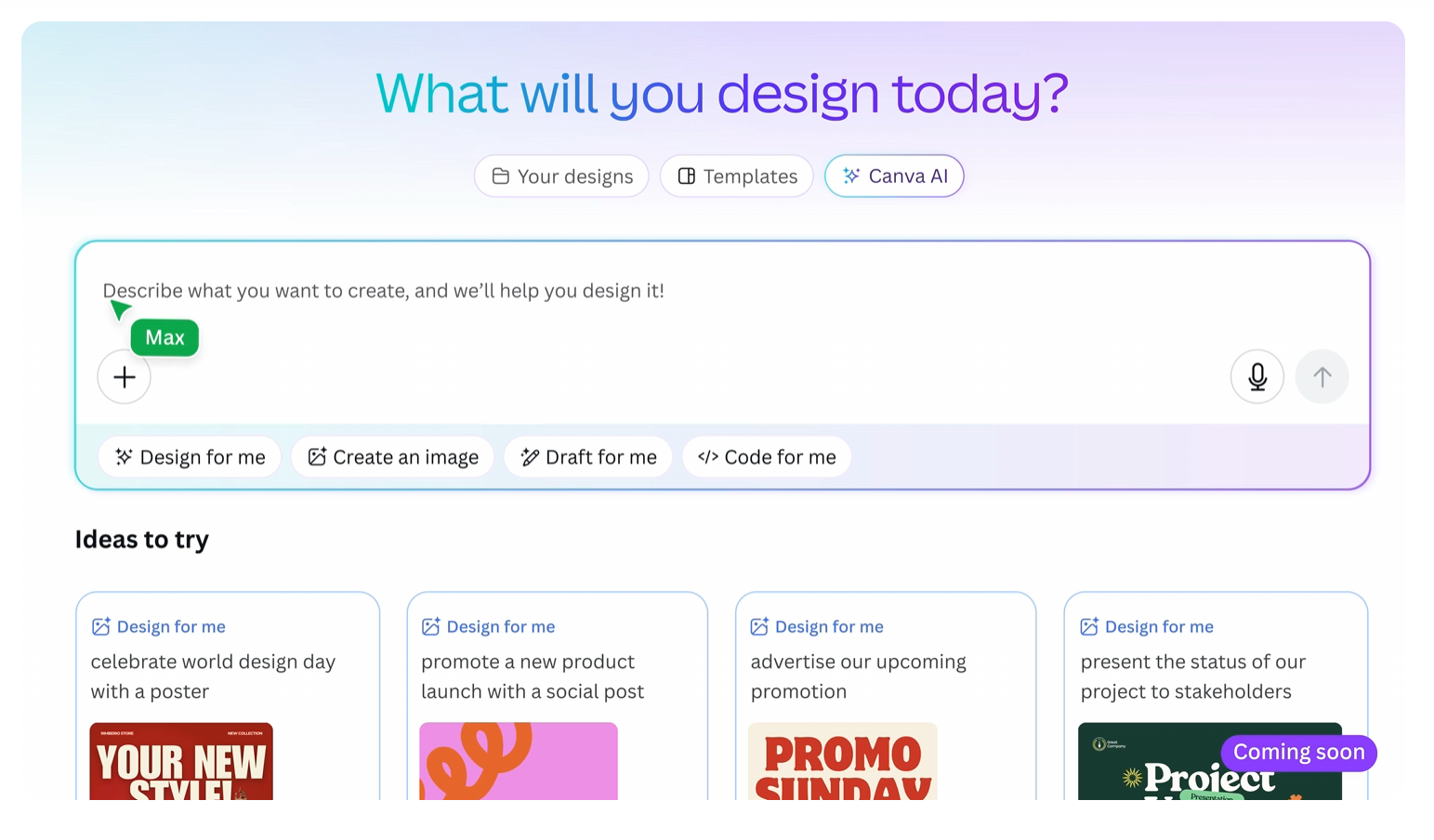
這個對話式助手的推出,讓 Canva AI 新功能 變得更人性化,無論你是設計新手還是老手,都能輕鬆上手。
二、Canva AI 在商業上的應用
1. 快速建立品牌形象
在創業初期,品牌識別是一個重要步驟。Canva AI 能根據你提供的品牌理念、顏色偏好、自我描述,自動幫你生成 logo、品牌色彩組合、字型搭配,甚至是一整套品牌手冊。
👉 適用情境:初創企業、個人品牌、產品包裝設計
2. 自動化簡報與提案設計
要開會?要提案?Canva AI 的簡報生成功能,只需要輸入主題(例如:「介紹我們的AI產品」),它就能幫你一鍵生出完整簡報架構+內容,還自動幫你配好設計風格與版面,不用再為開 PowerPoint 傷腦筋!
👉 適用情境:企業內部會議、業務簡報、行銷提案
3. 商業影片快速製作
Canva 的「AI 影片設計」功能現在也很強大,像是 Magic Animate 或 Beat Sync,都可以幫助你:
- 將靜態圖文自動轉成動態影片
- 幫影片自動配音樂、剪輯節奏
- 生成產品介紹或社群影片素材
對於不熟剪片的人來說,這功能真的非常有幫助,完全零技術門檻。
👉 適用情境:產品廣告影片、社群Reels、YouTube Shorts、IG廣告
4. AI幫你寫文案和內容企劃
Canva Magic Write 是一個內建的 AI 文案助手,你可以請它幫你:
- 撰寫社群貼文
- 發想內容主題
- 寫部落格開頭/標題/段落
- 撰寫廣告標語或行銷句子
這個功能非常適合中小企業主或行銷人員在靈感不足時作為「創意加速器」。
👉 適用情境:社群經營、內容行銷、活動文案撰寫
5. 電商行銷與優惠活動遊戲化
你甚至可以利用 Canva AI 做出互動小遊戲!例如:
- 復活節主題遊戲:收集彩蛋換優惠碼
- 聖誕日曆:每日開啟一格抽折扣
- 抽獎活動:設計輪盤抽獎頁面
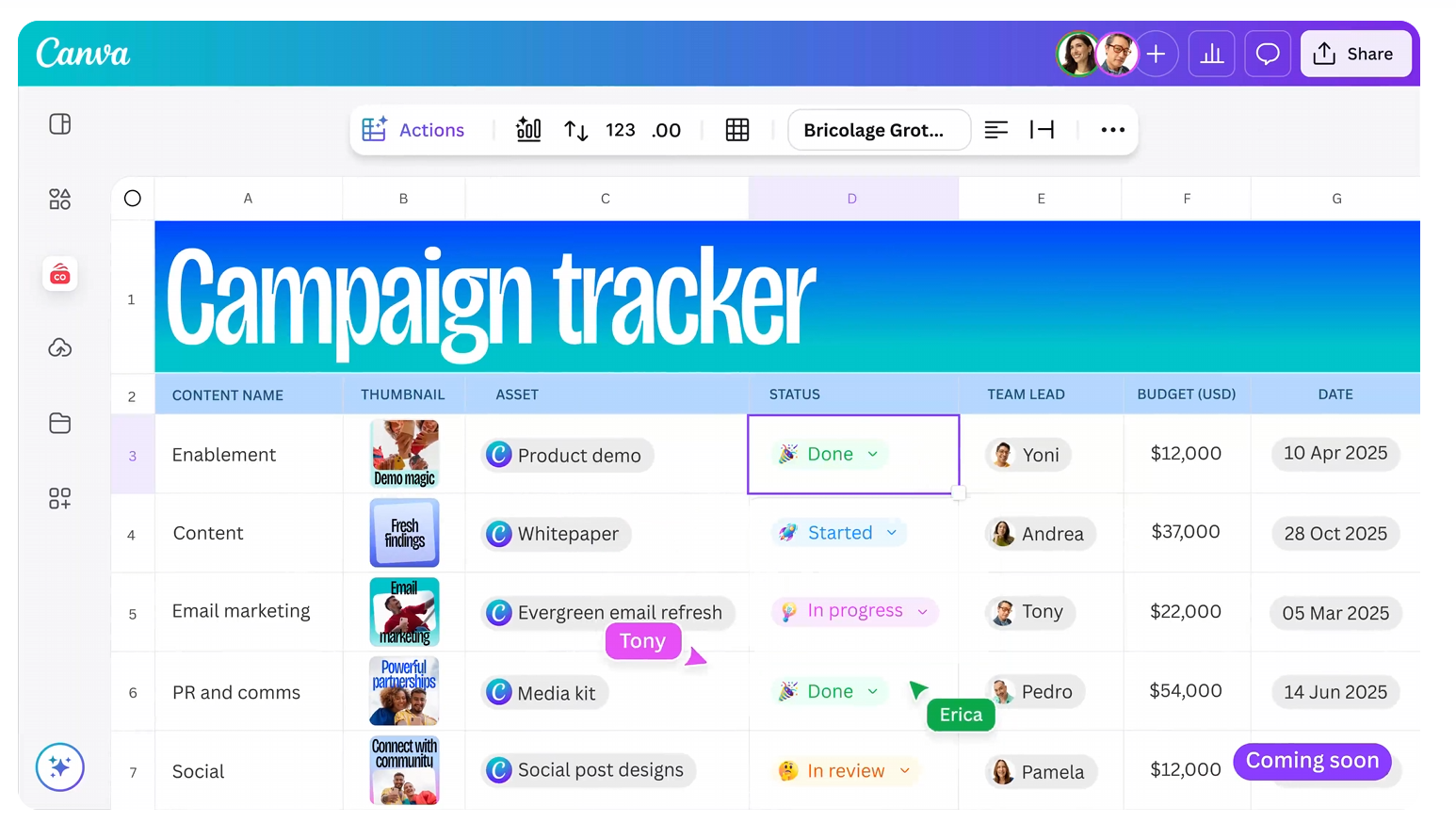
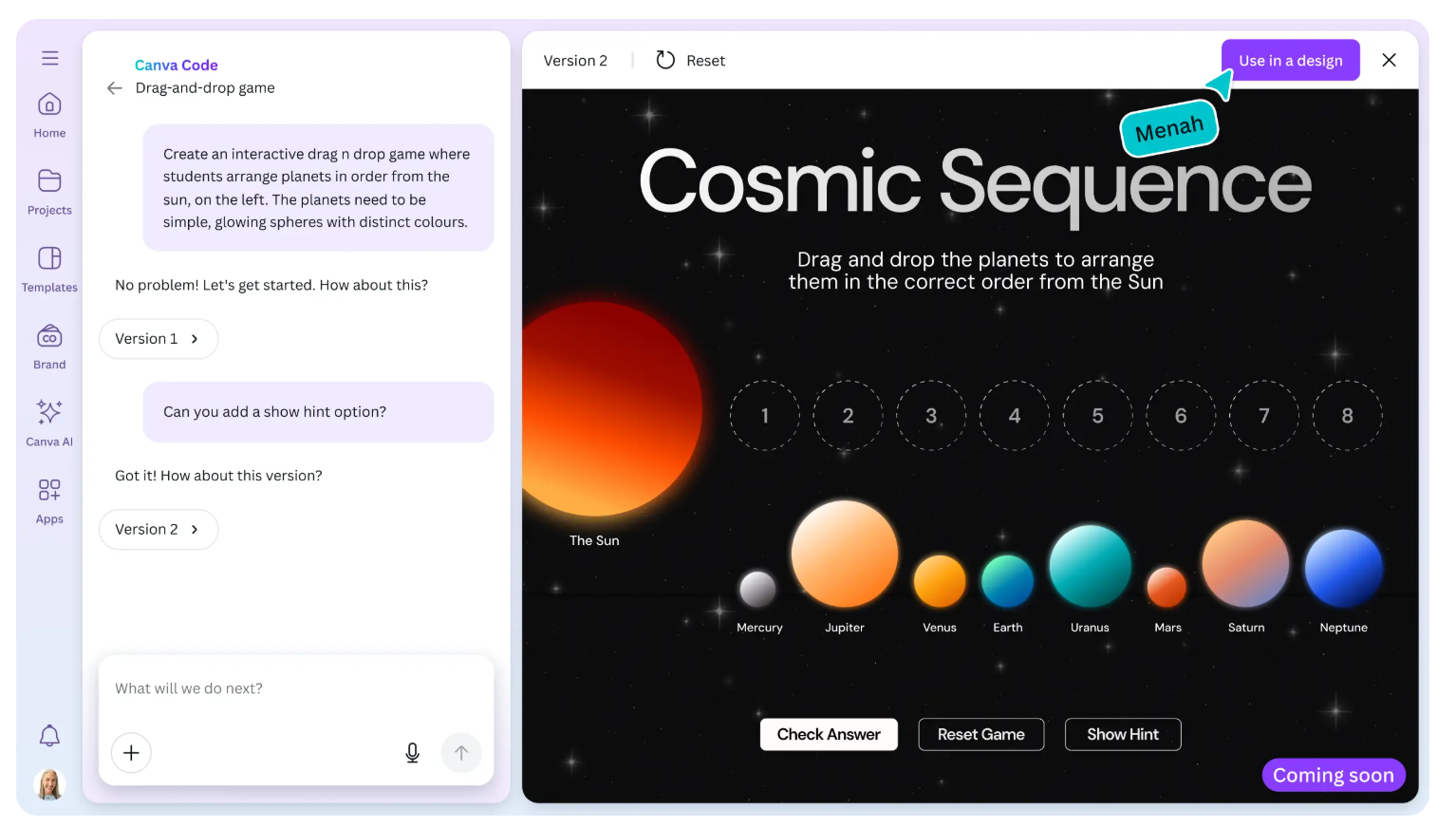
透過 Canva 的 AI 應用生成 UI + 遊戲邏輯,再手動加些連結或嵌入 iframe,就能讓網站/社群活動變得更有趣,吸引更多互動與流量。
👉 適用情境:行銷活動設計、官網促銷專區、社群互動企劃
source: https://www.canva.com/
2024更新 AI 工具表
Canva AI 5分鐘製作復活節優惠遊戲教學與實測
為了測試 Canva AI 在互動式行銷活動上的應用,我親身實作了一個簡單又好玩的「復活節主題優惠碼小遊戲」,過程只用了大約 5 分鐘!這個案例非常適合電商平台或品牌用作節慶推廣活動,以下是完整實作流程:
✅ 遊戲主題概念(由 Canva AI Outline 自動生成)
我先在 Canva AI 的 Outline 功能輸入指令:「設計一個復活節主題的優惠小遊戲,讓玩家收集彩蛋換取折扣碼」,AI 很快就提供了以下遊戲概念:
LEARN / AI COURSES
Take the next step.
Learn AI by doing.
Explore AI for All courses in Marketing, workplace productivity, Vibe Coding and AI Agents. For teams, discover training built around the work you want to improve.
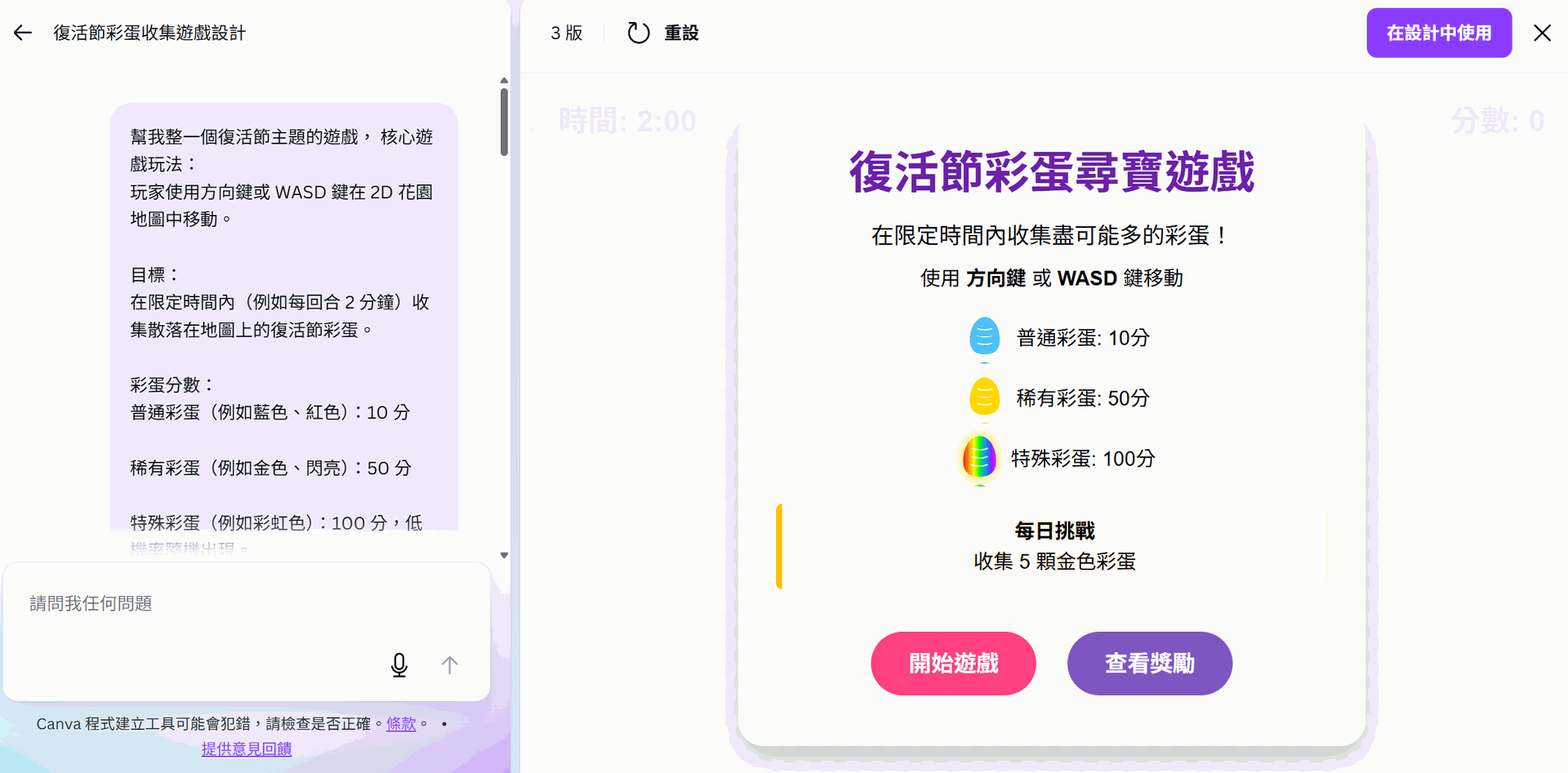
- 遊戲玩法:玩家在 2D 花園地圖上移動,收集不同顏色的復活節彩蛋
- 操作方式:使用鍵盤方向鍵或 WASD 控制角色
- 分數系統:
- 藍色蛋、紅色蛋(普通):10分
- 金色蛋、閃亮蛋(稀有):50分
- 彩虹蛋(特別):100分
- 藍色蛋、紅色蛋(普通):10分
- 兌換機制:
- 累積200分可獲得折扣碼
- 累積2000分可換復活節小禮物
- 累積200分可獲得折扣碼
✅ 使用 Canva AI Design Agent 製作
接著,我開啟 Canva AI 的 Design Agent,將上述遊戲大綱輸入進去,AI 就幫我完成了以下步驟:
- 自動建立互動設計版面(像素風格 2D 地圖+角色)
- 自動加入分數機制與倒數時間設定(倒數2分鐘)
- 設計 UI 介面:分數顯示、開始按鈕、結束畫面、優惠碼展示
- 自動配色與動畫特效:淡黃色春日主題 + 小兔子動畫 + 彩蛋閃爍效果
🧩 怎麼把 Canva AI 遊戲部署到網站上讓顧客參與?
當我們用 Canva AI 設計好互動遊戲後,最後一步當然就係——部署到網站!只要幾個簡單步驟,就可以把遊戲加到你的品牌官網、Landing Page 或活動專頁,讓顧客即時參加,提升網站互動率。
以下是完整教學:
🔧 步驟一:下載或複製遊戲設計
完成 Canva AI 遊戲後,點選右上角「分享」→「嵌入」,你會看到兩個選項:
- 📎 複製 HTML iframe 代碼
- 📁 或選擇「下載為 HTML 檔案」(Pro功能)
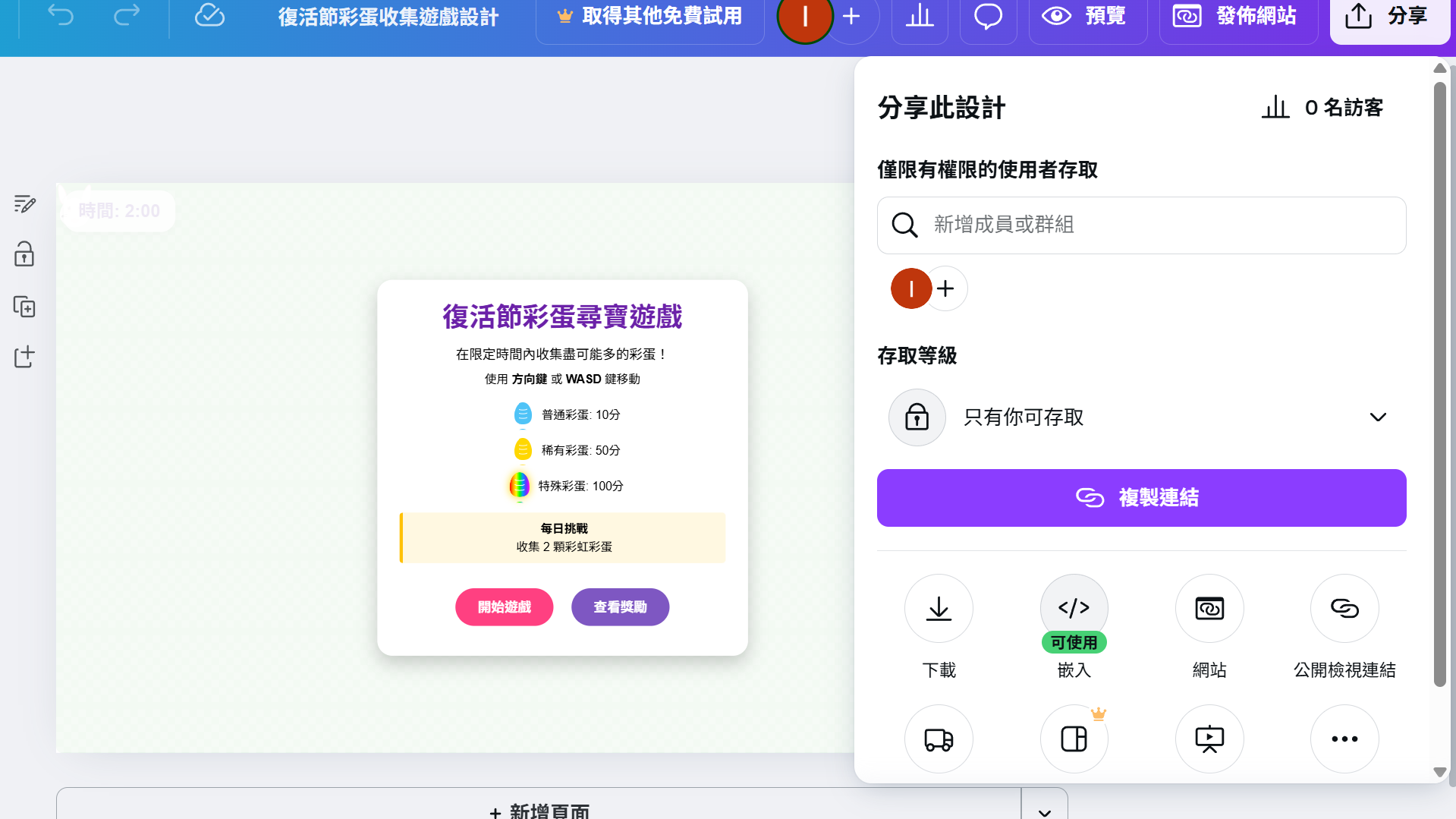
如果你是用 Design Agent 做的互動設計,通常會提供 iframe 嵌入代碼,直接複製就可以。
🌐 步驟二:將 iframe 嵌入你的網站
打開你自己網站的後台(例如 Wix、WordPress、Shopify、Webflow 等),根據平台不同:
- 在 HTML 區塊加入剛才的 iframe 代碼
- 或者在自訂頁面區塊中選擇「嵌入代碼」
📌 小貼士:可以將遊戲放在你的【活動專頁】或 Landing Page 顯眼位置,例如橫幅下方、購物頁前面,增加點擊率!
這整個過程完全無需寫任何程式碼,Canva AI 已經幫我做好互動邏輯 + 視覺設計,還可以微調內容(例如改主題顏色、加品牌Logo、替換字體等)。
🎮 效果展示與商業應用建議
這款小遊戲可以吸引顧客參與,因為遊戲好玩又有折扣拿,提升了網站互動率及轉換率。你也可以依照下列方向靈活應用:
- 🎁 電商平台:節慶限定換折扣/滿額贈活動
- 🛍 品牌官網:提升逗留時間,增加回訪率
- 📣 社群推廣:搭配遊戲宣傳影片,快速引流
- 🧩 實體活動延伸:遊戲結果可對應到門市兌獎
這個案例也說明,Canva AI 不單只會幫你「做圖」,現在連互動式行銷工具都能快速生成,而且製作門檻極低,任何人都能用來為品牌創造新鮮感和話題!
Follow IG 看更多即時更新 : Instagram
進階實用教學:直接在 Canva 發佈互動網站!
你可能會問:「我冇自己網站,都可以用 Canva 做活動頁比人玩遊戲或換優惠碼嗎?」
當然可以!Canva 支援一鍵將你的設計直接發佈成網站頁面!
唔使買網域、唔使搞主機,直接生成一個可以分享比人玩嘅互動網站!以下係實戰教學👇
✅ 步驟一:設計好互動遊戲頁面
用 Canva AI 整好復活節遊戲或者互動活動頁後,記住設計以下元素:
- 遊戲畫面(可用插圖+動畫模擬)
- 開始按鈕、倒數時間、分數展示
- 活動說明(幾分可換優惠碼)
- 結尾畫面顯示優惠碼(或 Call to Action)
你可以用「簡報」、「網站模板」或「自訂尺寸頁面」來做。
✅ 步驟二:點選「分享」→「網站」
當你設計完成後,右上角點選【分享】 →【更多】 →【網站】
Canva 會問你想要:
- ⚡️ 標準網站
- 📱 滾動式網站(類似一頁式)
- 🎬 展示型網站(自動切換畫面)
一般建議揀「滾動式網站」,最適合活動頁、互動遊戲或促銷介紹。
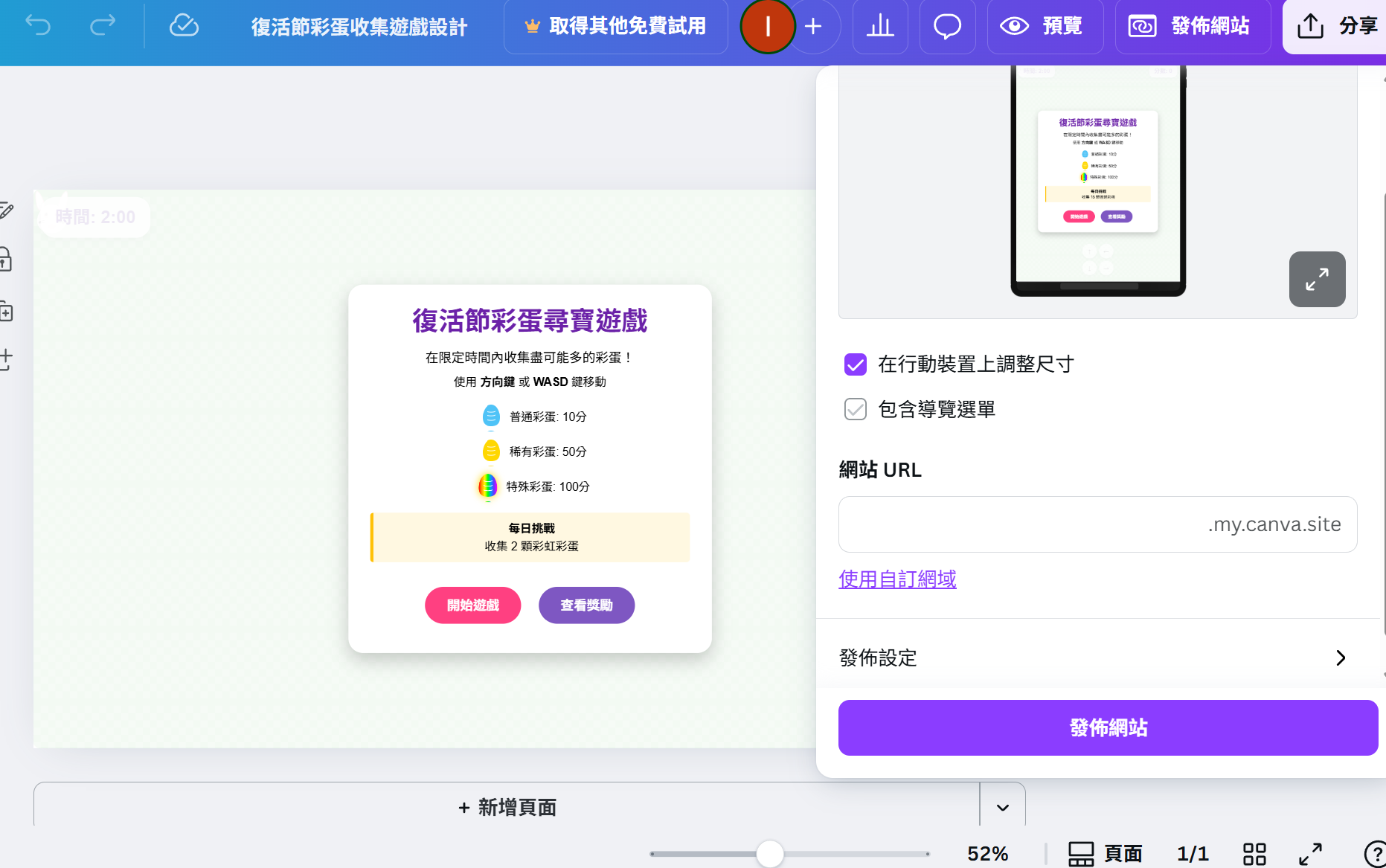
✅ 步驟三:發佈 & 取得網站連結
確認好之後,點【發佈網站】,Canva 就會幫你生成一個專屬網址,格式如下:
arduino
複製編輯
https://yourname.canva.site/yourprojectname
你可以即時開啟預覽,分享比朋友、顧客、社群粉絲!
✅ 小結:Canva AI + Canva 網站,創意推廣零門檻!
Canva 唔止幫你整設計、整影片,仲可以幫你直接發佈網站,做活動頁、產品頁、抽獎頁、節日行銷活動都無問題!
🎯 零技術、零網站背景、零成本
🎯 發佈完就可以開始引流+收客
CREATE / AI SERVICES
An idea worth building?
Let’s put AI to work.
From AIGC visuals and video production to AI marketing, websites, mobile apps and 3D design, explore services that bring your next project to life. Tell us what you want to create.