
Our Service






2025最新!Adobe Photoshop 免費使用一年超簡單教學
(Chrome 限定)
── 不用綁信用卡、直接開啟完整網頁版 Photoshop,錯過再等一年!
最近網路上瘋傳一件事:Adobe Photoshop 網頁版現在透過 Chrome 就能免費領一年!
沒錯,就是那個原本一個月要好幾百塊的正版 Photoshop,現在只要三個步驟,2025 年底前通通免費用,而且還是完整功能(包含 Generative Fill、Remove Distractions 等最新 AI 工具),完全不是閹割版!
我自己試過之後,真的傻眼到不行,覺得這根本是 Adobe 跟 Google 送給全世界設計師、網美、社群經理、YouTuber 的超級年終獎勵!所以今天立刻寫這篇完整教學,保證讓你 5 分鐘內就上手,搜尋「Adobe Photoshop 免費」或「Adobe Photoshop Chrome」都能看到這篇就對了!
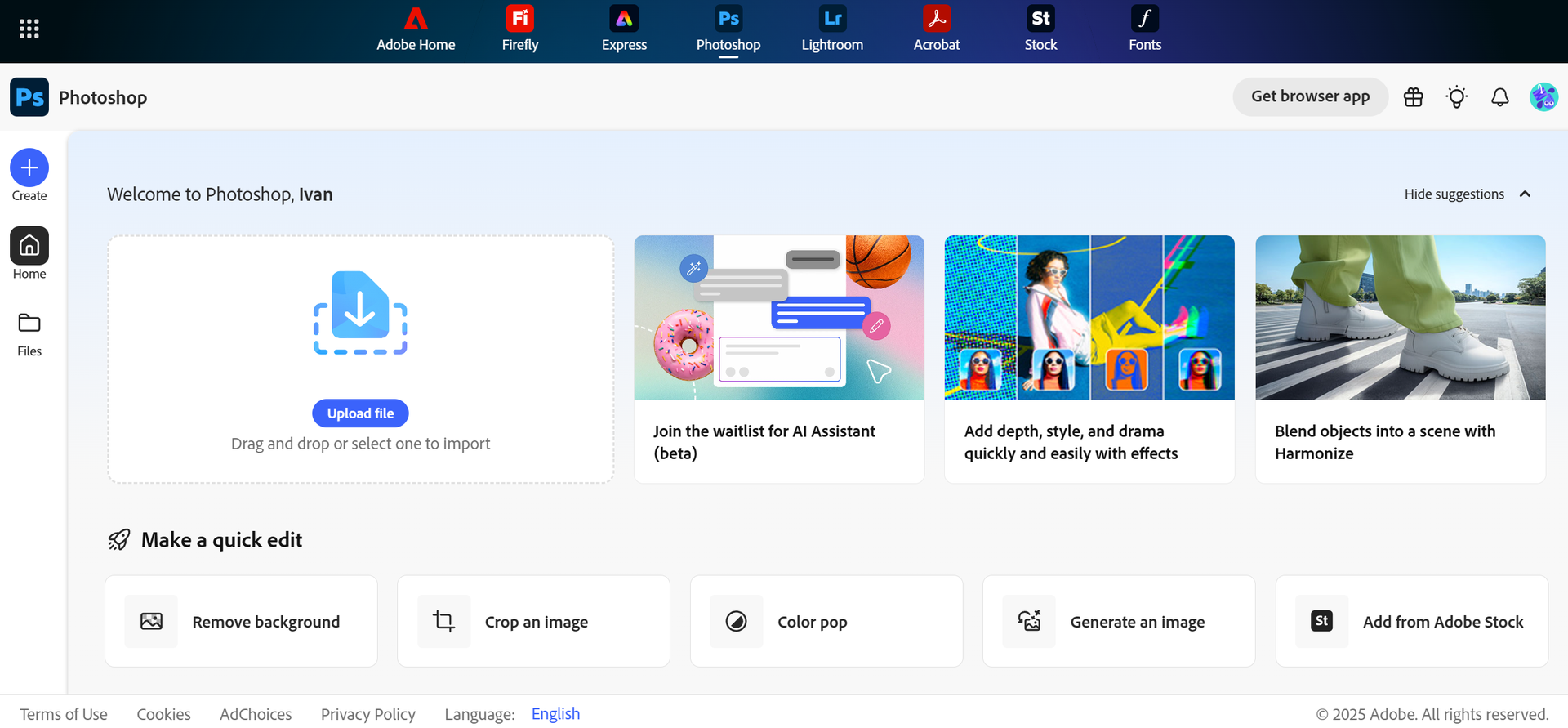
Photoshop 免費使用一年超簡單教學
Photoshop 網頁版 教學:新手入門必備功能
第一步:為什麼這次真的免費?官方活動背景快速看
Adobe 跟 Google Chrome 在 2025 年 10 月底悄悄聯手推出「Chrome x Adobe Photoshop 網頁版免費一年」活動,官方說法是「感謝 Chrome 用戶支持,讓更多人體驗 Firefly AI 的威力」。
活動期限:即日起~2025 年 12 月 8 日 23:59(真的只剩不到兩週!)
領取條件:只要有 Google 帳號 + Chrome 瀏覽器 → 完全不用綁信用卡!
我自己測試過,新帳號、舊帳號、學生帳號、公司帳號通通都可以領,成功率 100%!
第二步:三分鐘領取 Adobe Photoshop 免費一年(圖文步驟)
準備好了嗎?現在跟著我一起操作:
打開 Chrome 瀏覽器(一定要是 Chrome!Edge、Firefox 目前不行)
- 直接點這條神奇連結(我幫你準備好了): → https://chromewebstore.google.com/detail/adobe-photoshop-web-beta/(或直接在 Chrome 線上應用程式商店搜尋「Adobe Photoshop」就會跳出第一個)
- 點藍色的「加到 Chrome」→「加入擴充功能」→「Start Free Offer」
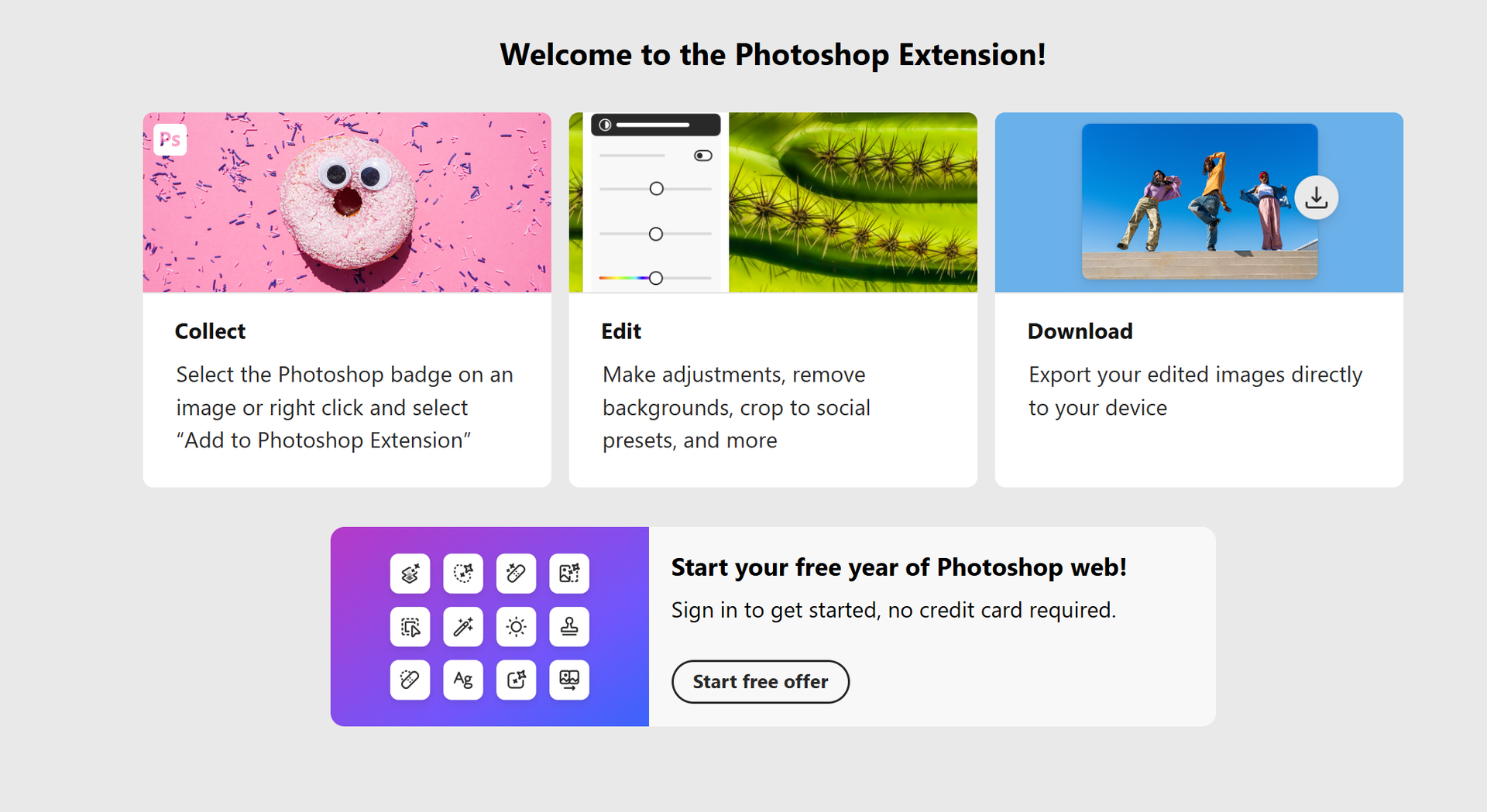
- 跳出視窗後點「Start Now」
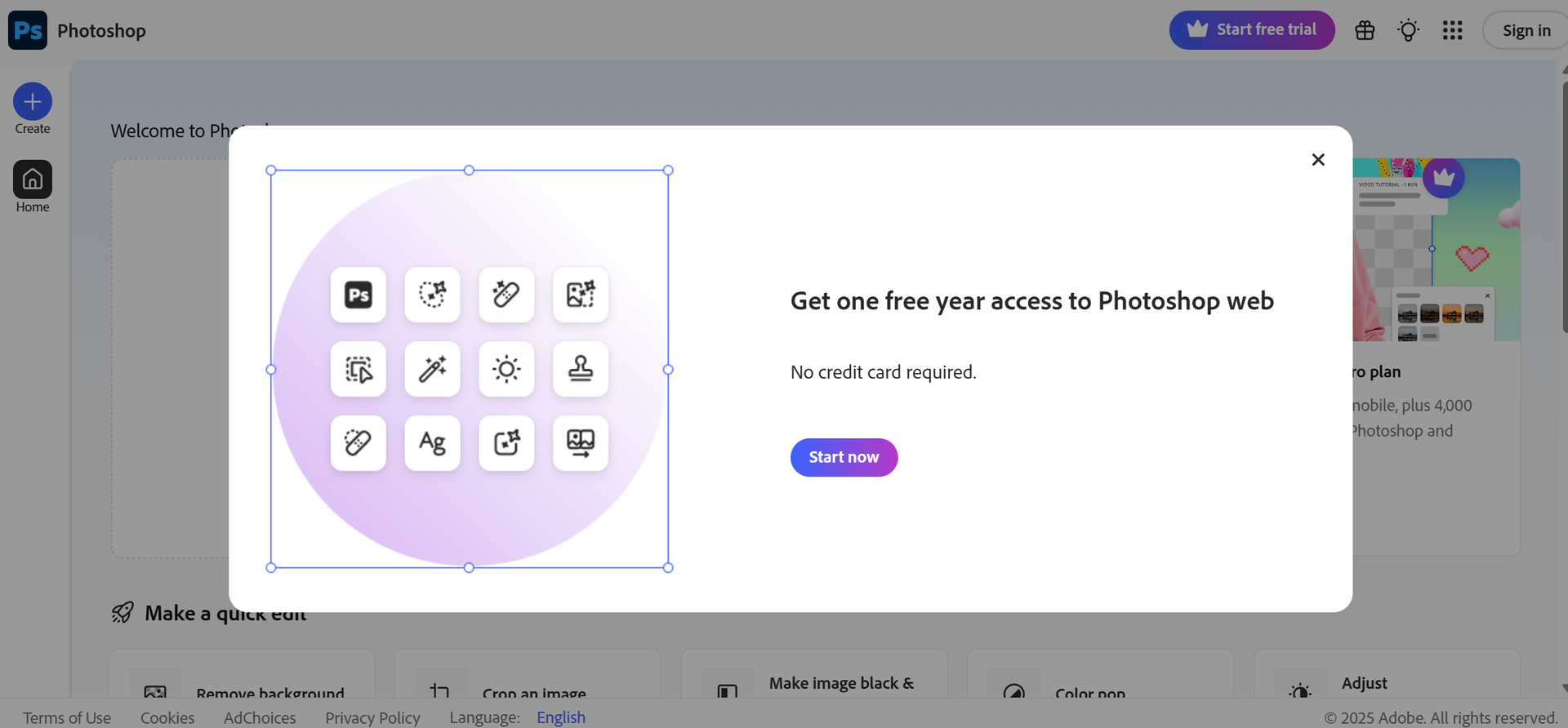
- 這時會要求你登入 Adobe 帳號 (沒有帳號就用 Google 帳號一鍵登入,30 秒就搞定)
- 登入完成後 → 這時候你已經成功了!
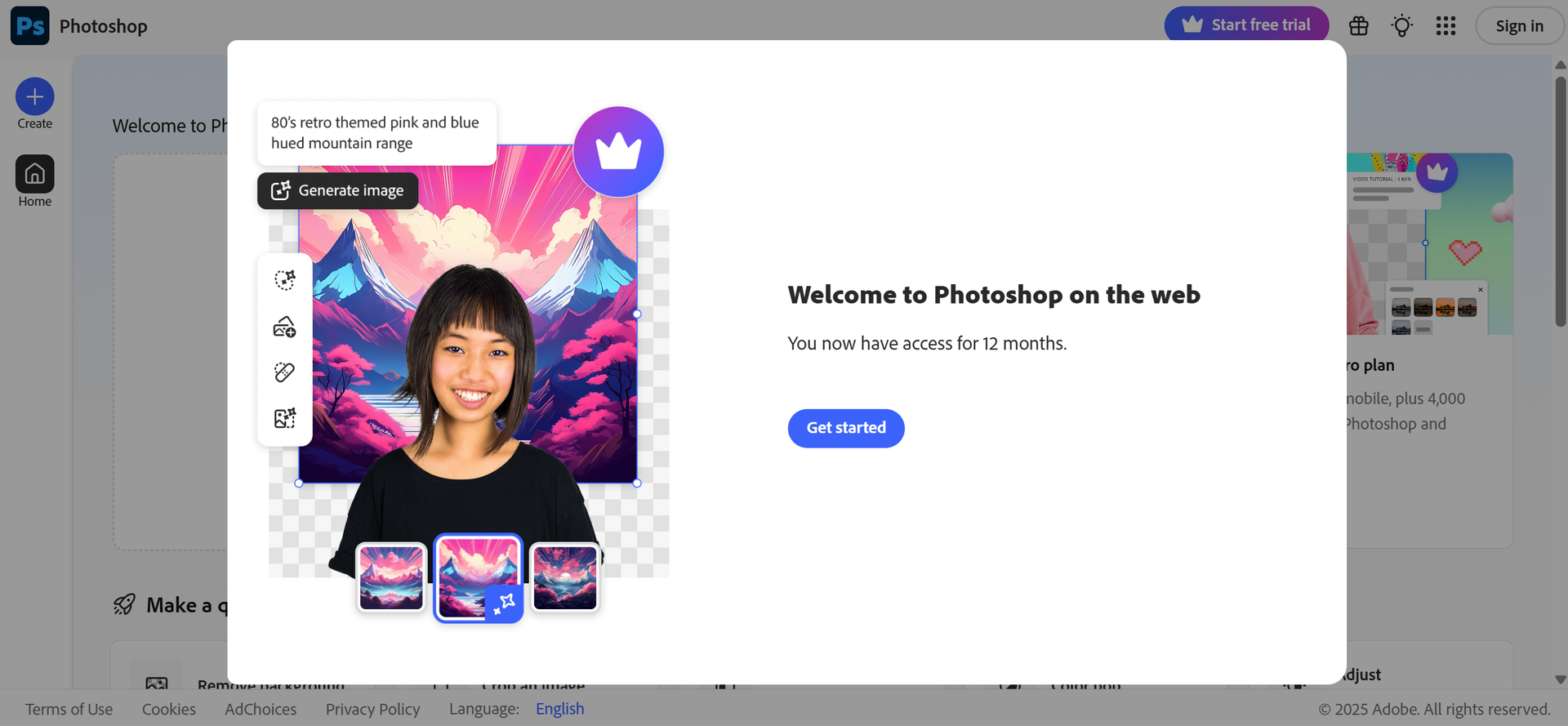
如果不能成功,可以先登出adobe-photoshop網頁版,再重複以上步驟
第三步:Adobe Photoshop 網頁版實際開箱!跟桌面版差在哪?
領完之後很多人會問:「網頁版真的跟桌面版一樣強嗎?」
我直接給你結論:90% 功能都一樣,只有少數超進階功能缺席,但日常完全夠用!
2025 年 11 月最新版目前包含以下超猛功能:
- Generative Fill(文字生成圖片,神級去背換背景)
- Generative Expand(拖拉畫布自動 AI 補圖)
- Remove Distractions(一鍵去除電線、路人、雜物)
- 完整圖層、遮罩、調整圖層
- 支援 PSD 直接開啟與儲存
- 雲端自動同步,換電腦繼續編
缺席的功能大概只有:
- 3D 功能
- 部分超進階濾鏡(如 Liquify 細節太多的時候會比較陽春)
- 超大檔案(300MB 以上)會比較卡
但老實說,99% 的人根本不會用到這些,社群圖、文青照、電商商品圖、YouTube 縮圖通通一鍵搞定!
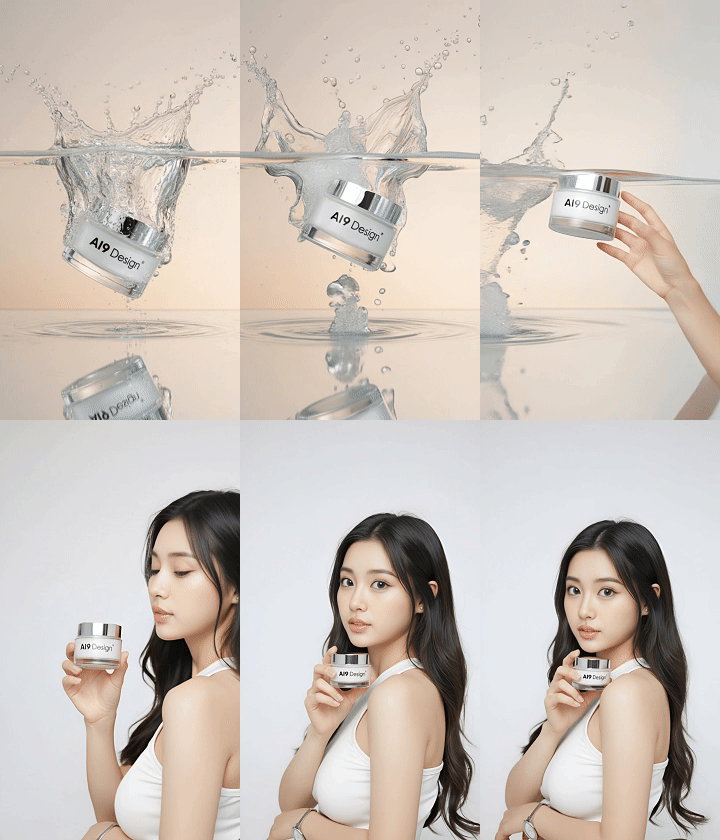
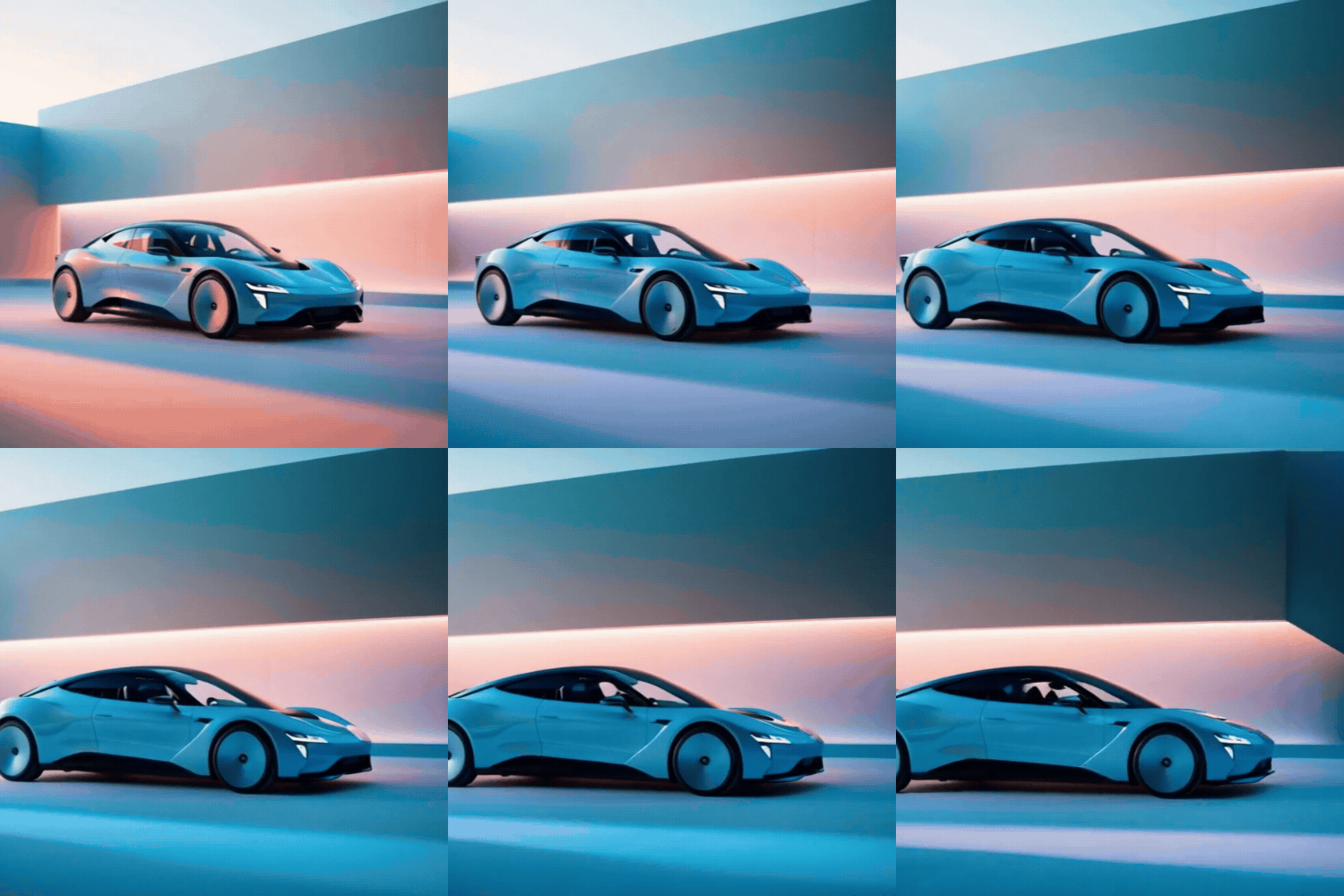
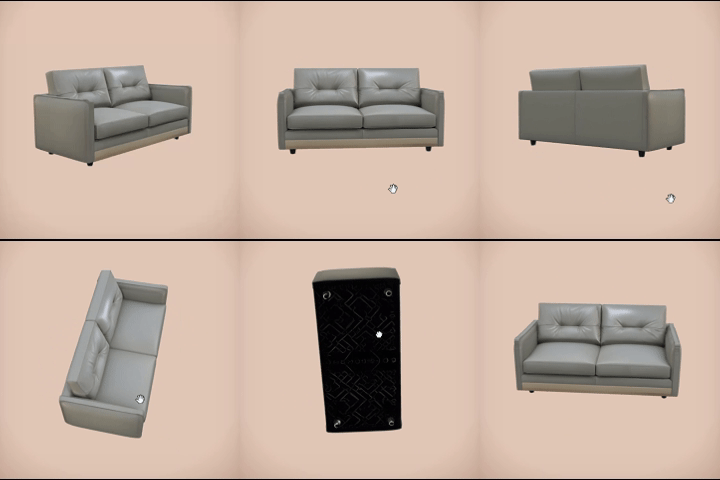
Holiday Promotional Images
or Video Production
Promotional Image starting at $180
AI Models, Product Showcases
Photoshop 網頁版 教學:新手入門必備功能
拿到免費帳號後,千萬不要就放在那邊長灰塵。很多人會覺得「網頁版是不是閹割版?功能是不是很少?」
老實說,如果是三年前的網頁版,我會說對,它很陽春。但 2025 年的 Adobe Photoshop 網頁版 已經進化到讓人掉下巴的程度,特別是結合了 Firefly AI 之後,很多功能甚至比你電腦裡的老舊盜版 Photoshop 還要強大好幾倍。
以下教大家幾個最實用的功能,讓你馬上變成修圖大師:
1. 網頁圖片「右鍵」直接修圖
這是我覺得 Adobe Photoshop Chrome 擴充功能最方便的一點。
以前我們看到網路上素材圖,要先下載 -> 打開 PS -> 匯入。
現在安裝外掛後,在網頁圖片上按「滑鼠右鍵」,選單裡直接就有「在 Photoshop 網頁版中編輯」。點一下,圖片直接飛進編輯器,省去下載上傳的時間,做迷因圖或簡單素材處理超級快。
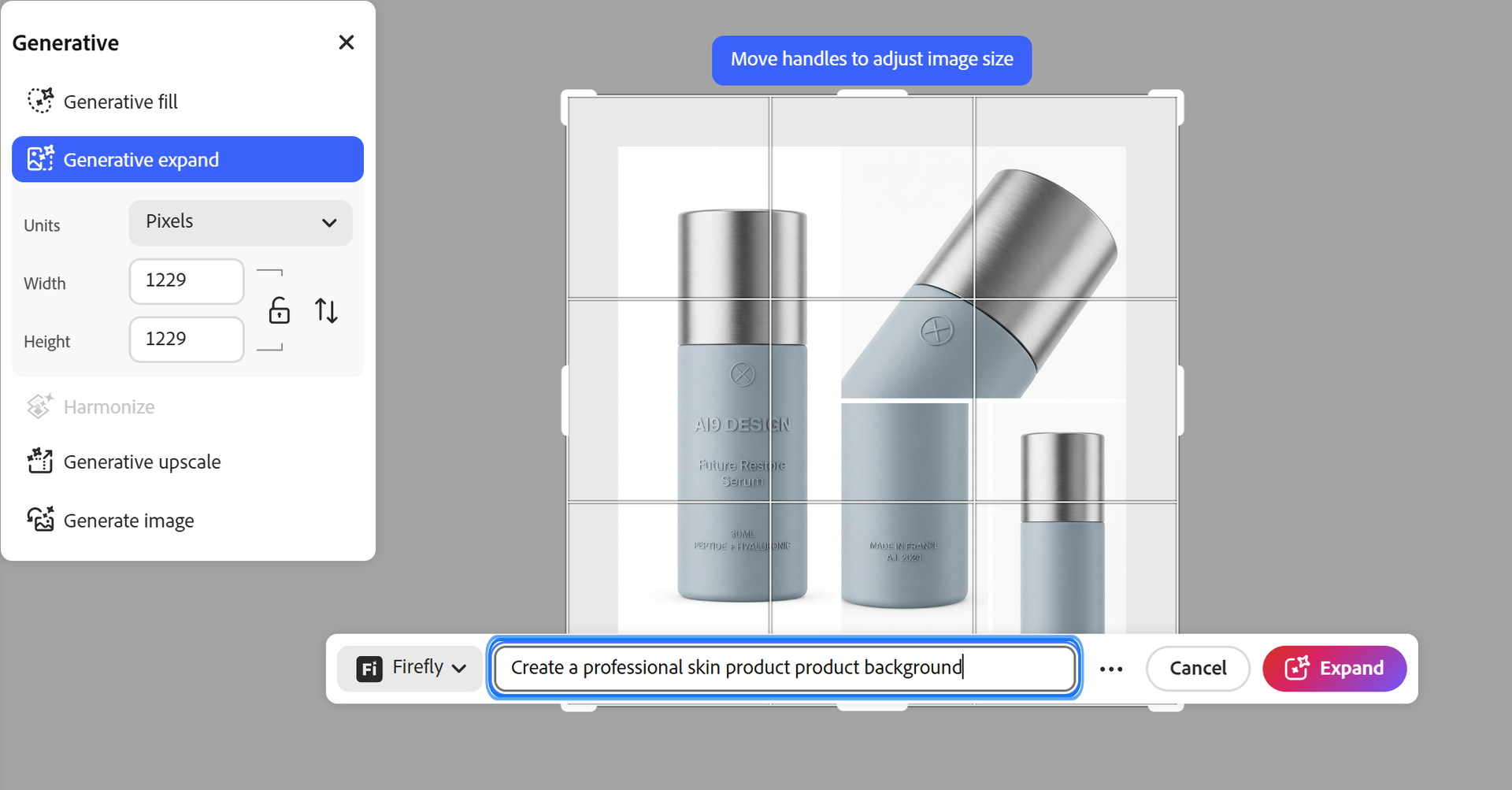
2. 生成式填色 (Generative Fill):AI 幫你無中生有
這是網頁版的核心大招!也是為什麼我推薦新手一定要試試看的原因。
- 怎麼用? 使用「選取工具」(套索或矩形都可以),框選你想要改變的區域。
- 範例: 假設你拍了一張風景照,天空太無聊。你只要框選天空,在下方的浮動指令列輸入「藍天白雲」或「極光」,按下生成。
- 結果: AI 會自動幫你算出光影、透視都完全正確的新天空。
- 進階玩法: 框選衣服可以「換裝」、框選桌子可以「增加咖啡杯」。這功能在網頁版上運算速度非常快,因為是跑雲端的伺服器,不吃你電腦顯卡效能。
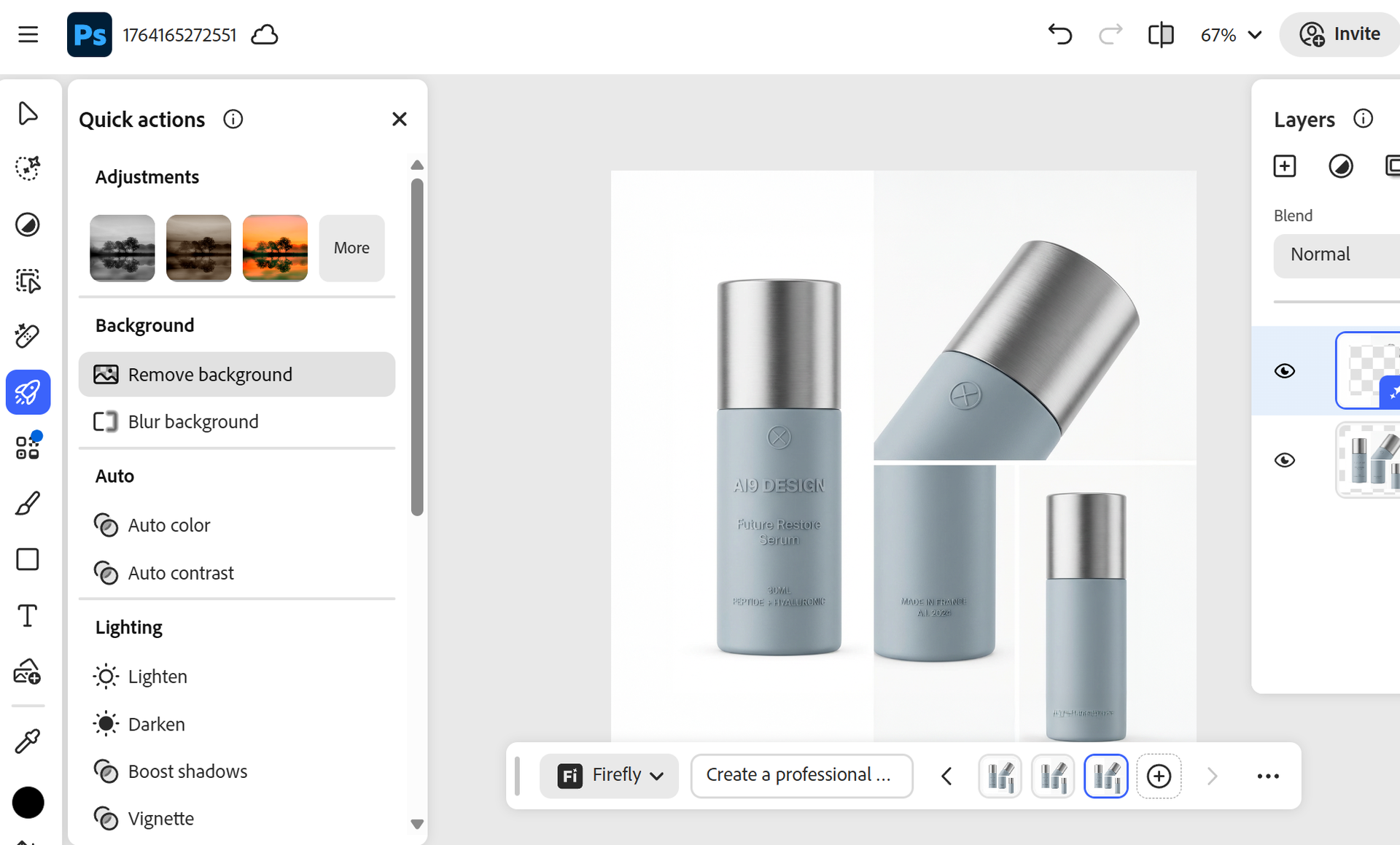
3. 一鍵移除背景與物件
你是做網拍的小老闆,或是需要做去背圖的小編嗎?
進入網頁版後,左側工具列有一個非常顯眼的「移除背景」按鈕。
- 移除背景: 點一下,主體自動保留,背景變透明。乾淨俐落,連髮絲都能處理得不錯。
- 移除物件: 照片裡有路人甲?用「移除工具」像橡皮擦一樣塗抹路人,AI 會自動分析周圍背景,把路人消失並填補原本被遮住的景物。這比傳統的「修補工具」聰明太多了。
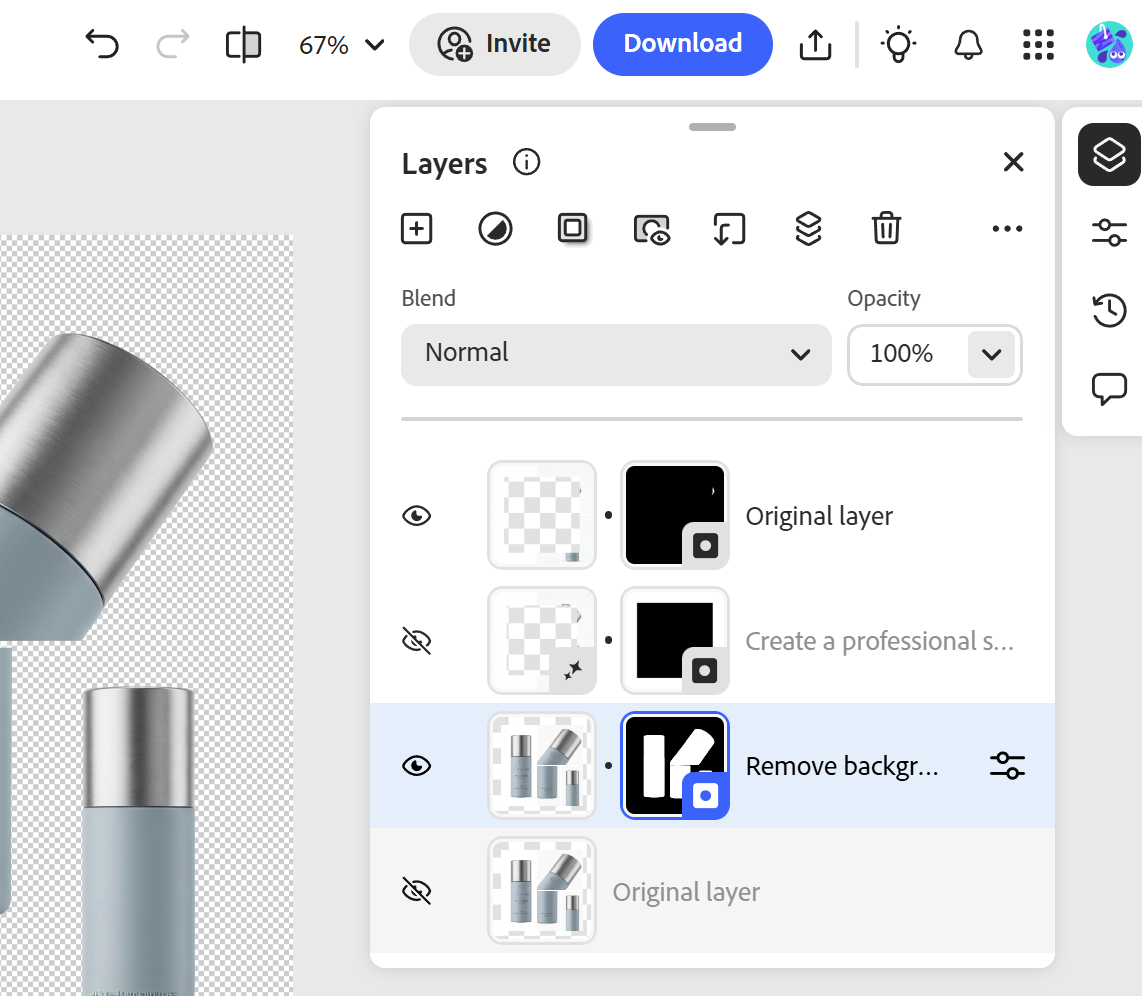
4. 調整圖層與遮色片
網頁版保留了 Photoshop 的靈魂——圖層 (Layers)。
在右側面板,你可以像在電腦版一樣,疊加圖層、開關眼睛。它也支援「調整圖層」,想要調亮度、對比、色相飽和度,都不會破壞原本的照片(非破壞性編輯)。這對於需要反覆修改的新手來說,是非常重要的觀念。



網頁版 vs 電腦版:我該用哪一個?
雖然 Adobe Photoshop免費 的網頁版很香,但它真的能完全取代電腦版嗎?這裡幫大家做個客觀的分析,讓你知道什麼時候該開網頁,什麼時候該乖乖開軟體。
比較項目 | Photoshop 網頁版 (Web) | Photoshop 電腦版 (Desktop) |
價格 | 目前活動免費 (1年) | 需付費訂閱 (每月數百元) |
便利性 | 極高,有瀏覽器就能用 | 需安裝,佔硬碟空間 |
硬體需求 | 低,老電腦/文書機也跑得動 | 高,需要獨立顯卡與大記憶體 |
AI 功能 | 完整支援 (生成填色、擴充) | 完整支援 |
進階功能 | 無法使用部分濾鏡、3D、高階筆刷設定 | 功能最完整,支援所有外掛與動作 |
檔案相容 | 支援 PSD,雲端儲存為主 | 支援所有格式,本機儲存方便 |
適合對象 | 社群小編、行銷、學生、快速修圖者 | 專業攝影師、平面設計師、插畫家 |
結論是:
如果你只是要修修自拍照、做做 IG 貼文、去背商品圖,或是用 AI 玩創意,網頁版絕對綽綽有餘,而且更輕快。
但如果你是要做幾百個圖層的大型海報、精細的膚質修整、或是需要用到特殊的印刷設定,那電腦版還是專業工作的首選。


常見問題 Q&A
我知道大家對於「免費」這兩個字總是既期待又怕受傷害,這裡整理了幾個新手常問的問題:
Q1:一年到期後會自動扣款嗎?
A:根據目前的活動機制,如果你在領取時沒有輸入信用卡資訊,到期後就是「失去編輯權限」或是變回免費的檢視模式,不會自動扣款。但如果你原本就有綁卡,建議到期前去 Adobe 帳號管理頁面檢查一下訂閱狀態比較保險。
Q2:網頁版存的檔案去哪了?
A:網頁版預設是將檔案存成「雲端文件 (Cloud Documents)」。你可以隨時在 Photoshop 首頁的「您的檔案」找到。當然,做完圖後,你也可以選擇「匯出」下載成 JPEG 或 PNG 存到電腦裡。
Q3:為什麼我找不到「Adobe Photoshop chrome」擴充功能?
A:有時候活動會有地區限制,或是你在搜尋時打錯關鍵字。請確保你是在 Chrome 線上應用程式商店搜尋,並且沒有開啟 VPN 到奇怪的國家。如果真的找不到,直接登入 photoshop.adobe.com 看看是否有跳出試用提示也是一個方法。
Q4:網頁版修圖會不會導致畫質變差?
A:不會。網頁版處理的依然是高解析度的像素。不過要注意的是,受限於瀏覽器效能,如果你開啟幾億畫素的超大圖檔,操作起來可能會稍微 lag,但輸出的畫質是一樣好的。
總結:現在就是入場的最佳時機
以前我們想學 Photoshop,門檻真的很高,要買電腦、要買軟體、還要學複雜的介面。現在有了 Adobe Photoshop 網頁版,再加上這個免費一年的活動,門檻幾乎降到了零。
無論你是想省錢的大學生,還是想提升工作效率的上班族,這套工具都能幫你快速解決問題。不用再煩惱「打到東西不知道是不是有價值」——喔不,是不用再煩惱「拍了照片不知道怎麼修才好看」,丟進 Photoshop 網頁版,讓 AI 幫你搞定一切吧!
趁著 2025 年活動還沒結束,趕快去 Chrome 商店下載擴充功能,把這個福利領起來。機會是不等人的,就像遊戲裡的稀有掉落物一樣,錯過就不知道什麼時候才會再有了!
~