
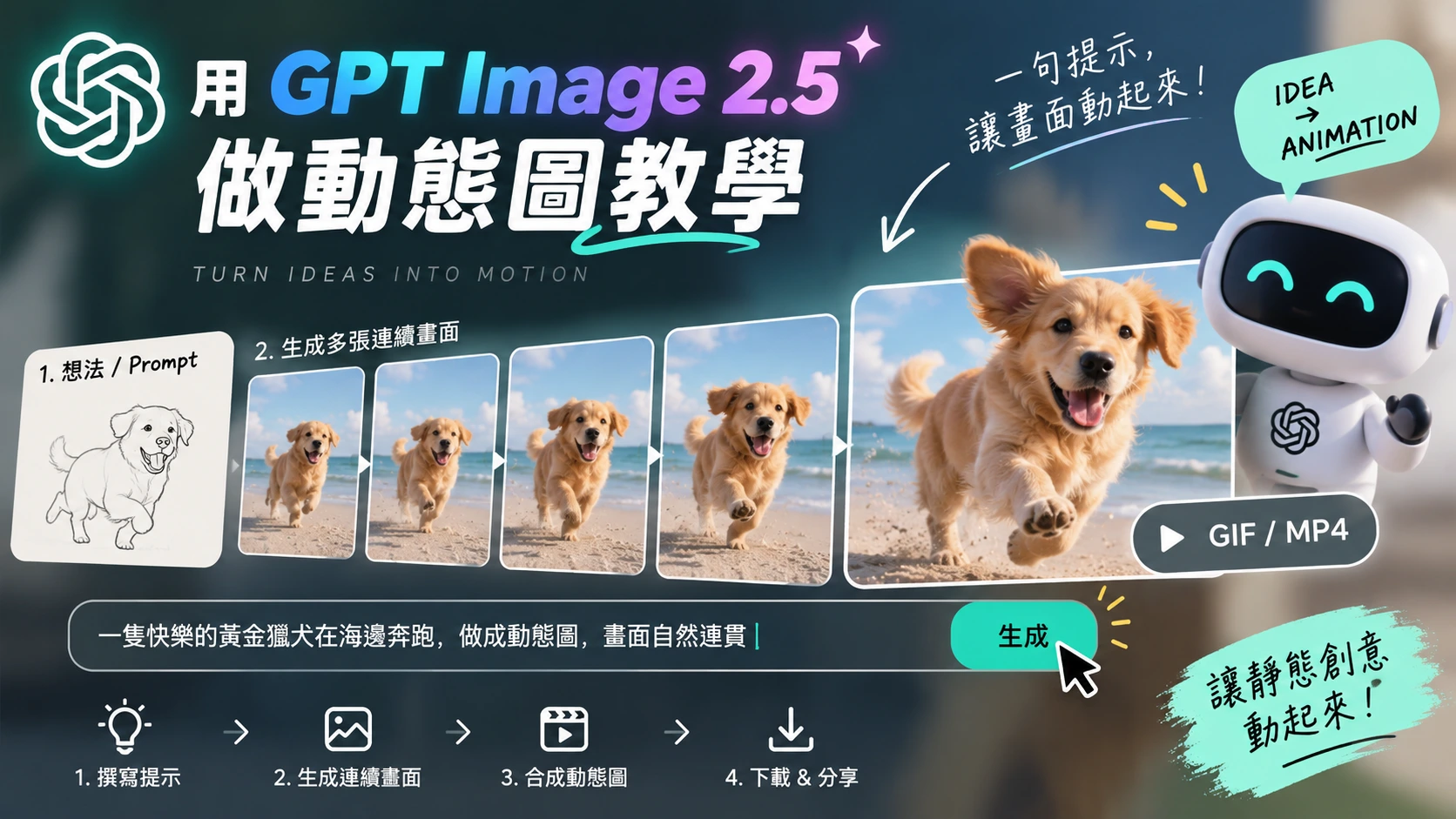
GPT Image 2.5 製作動態貼圖教學|用 AI Space Note 生成 LINE 貼圖、GIF、APNG、WebP
想用 GPT Image 2.5 製作動態貼圖、LINE 貼圖或 Animated Sticker,其實已經不用再經過「生圖 → 去背 → 切格 → 對齊 → 製作 GIF」這麼多步驟。
很多傳統 AI 貼圖工具最後只會輸出一張 PNG,甚至看起來像透明背景的棋盤格,其實已經被直接畫進圖片裡。之後如果想製作動態貼圖,還要自己重新去背、逐格裁切、調整角色位置,再手動合成 GIF。
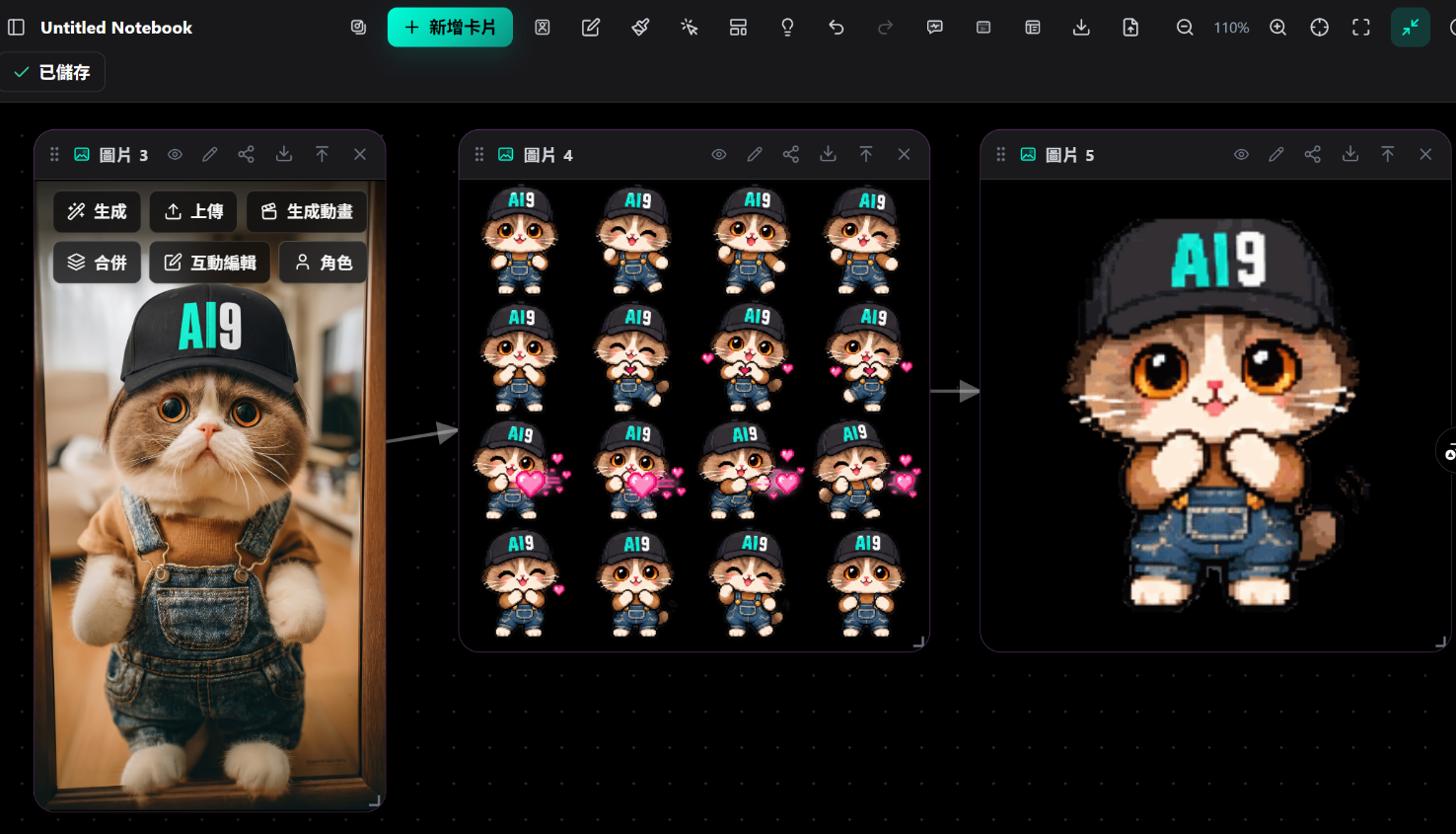
在 AI9app AI Space Note 裡,這整個流程可以直接在同一個畫布完成:
工具連結 : AI9app AI Space Note:
https://ai9app.io/zh-TW/ai-space-note
GPT Image 2.5 生成透明背景連續動作圖表 → 貼圖工作室自動切格 → 合成循環動畫 → 直接下載 GIF、APNG 或 Animated WebP。
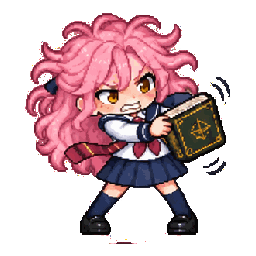
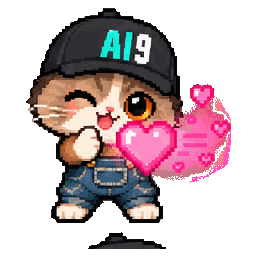
如果你正在製作 LINE 貼圖、Telegram Sticker、網站 Animated Sticker、Discord 表情或社群動態素材,這套流程可以省掉大量後製時間。
這篇教學會帶你從零開始完成一張動態貼圖,再介紹貼圖工作室另外兩種模式,以及 AI Space Note 還可以如何延伸角色、影片、行銷圖片及其他內容。
為什麼製作動態貼圖要用 GPT Image 2.5?
在 AI Space Note 的貼圖工作室中,動態貼圖主要使用 GPT Image 2.5 Sunburst / Flare 系列。
其中一個重要原因,就是製作 Sticker 時非常需要真正乾淨的透明背景。
對動態貼圖而言,透明背景不只是方便去背而已,它會直接影響:
每一格角色的邊緣是否乾淨
白色 Sticker 刀模描邊是否完整
GIF 合成後會不會出現雜邊
每個影格切換時是否自然
APNG、WebP 是否能保留透明區域
如果生成圖片本身已經把白色、黑色或棋盤格背景畫進圖像,就算後續再切格,角色邊緣也很容易出現模糊、殘影或不自然的色邊。
因此,如果你的目標是製作 LINE 貼圖、透明 Sticker 或循環 GIF,建議一開始就使用支援透明輸出的模型。
品質怎樣選?
一般建議先使用:
High
如果人物臉部、服裝細節或角色輪廓仍然不夠穩定,再提高到:
X-High → Max
製作 Sprite Sheet 或動態貼圖圖表時,建議先使用 1:1 正方形比例,之後再由系統切成每個獨立影格。
開始之前
正式製作 GPT Image 2.5 動態貼圖前,只需要準備幾件事。
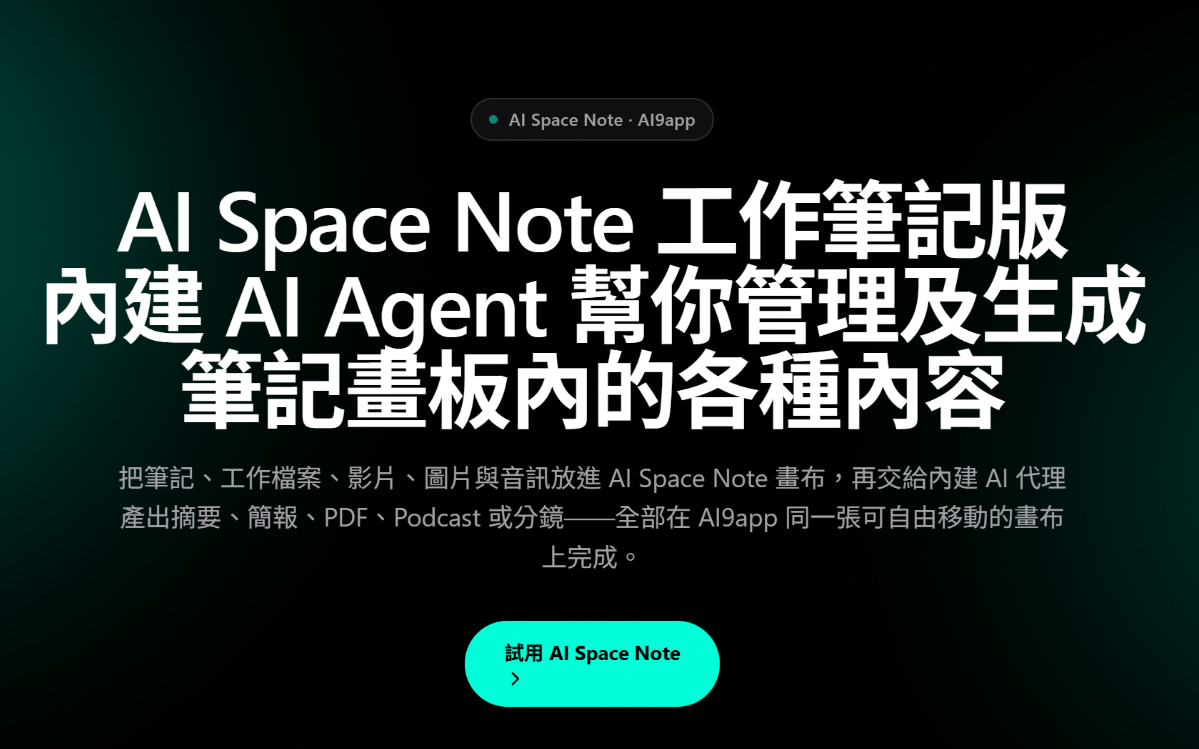
1. 開啟 AI Space Note
前往 AI9app.io 登入帳戶,然後從選單進入:
AI Space Note
2. 建立一本筆記本
建立新的 AI Space Note,或者打開已有的筆記本。
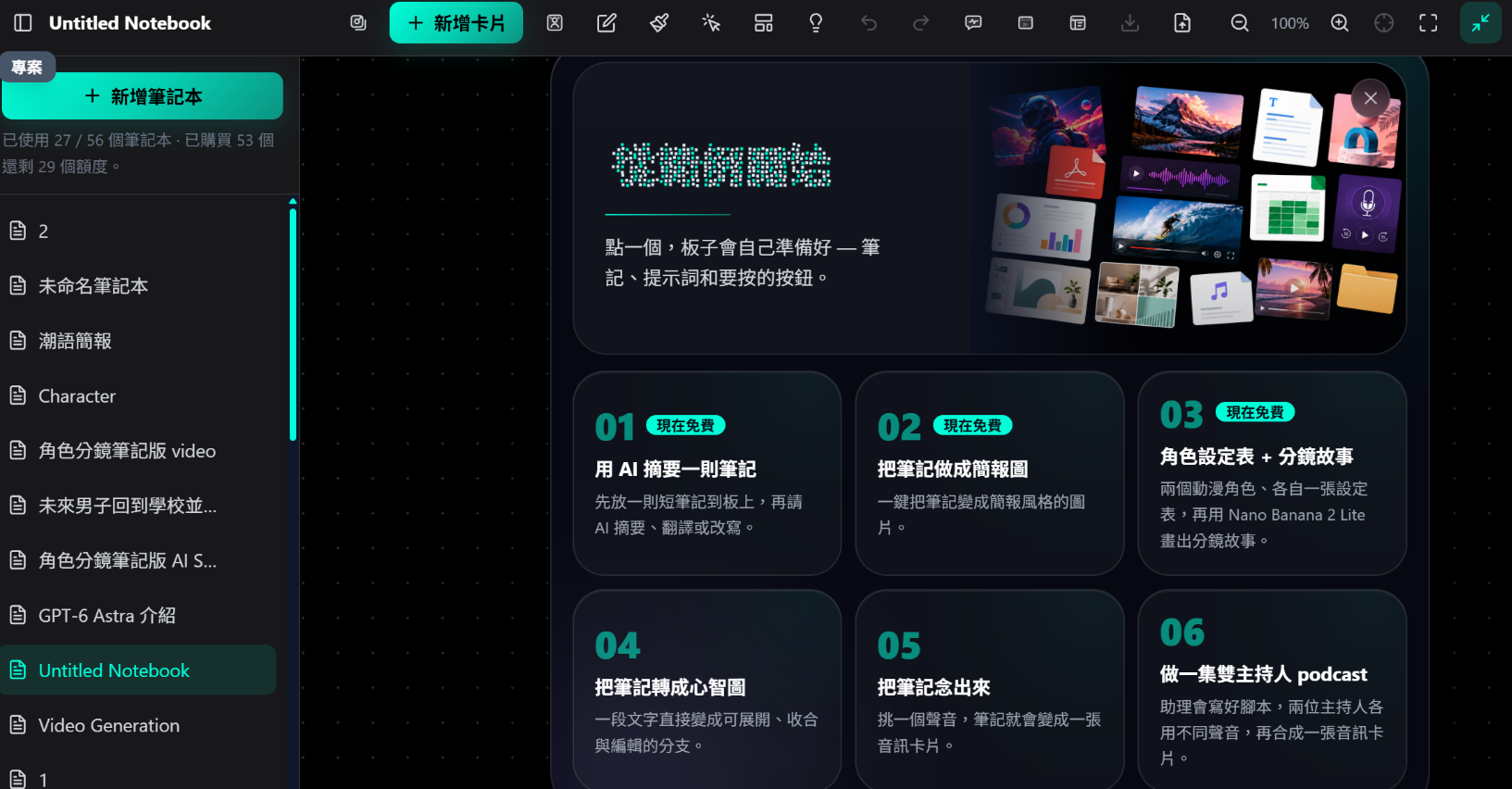
目前前三本筆記本可以免費建立。
3. 準備角色圖片(選填)
如果你已經有固定角色,可以先把角色圖片放到畫布。
加入參考圖之後,AI 在製作動畫時會盡量維持:
臉部特徵
髮型
服裝
配色
整體角色設計
如果沒有參考圖片也沒有問題,直接用文字描述角色即可。
GPT Image 2.5 製作動態貼圖:完整步驟
步驟 1:打開「貼圖工作室」
在 AI Space Note 上方工具列找到:
創作 → 貼圖工作室
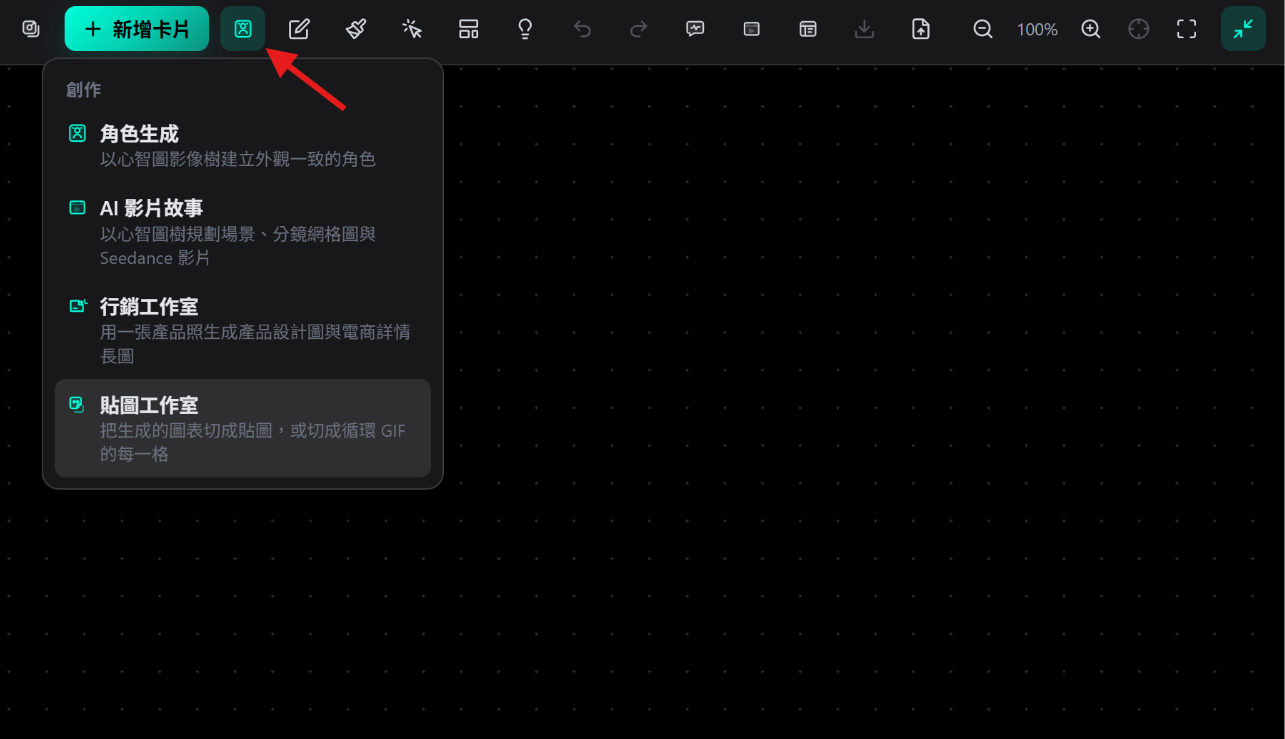
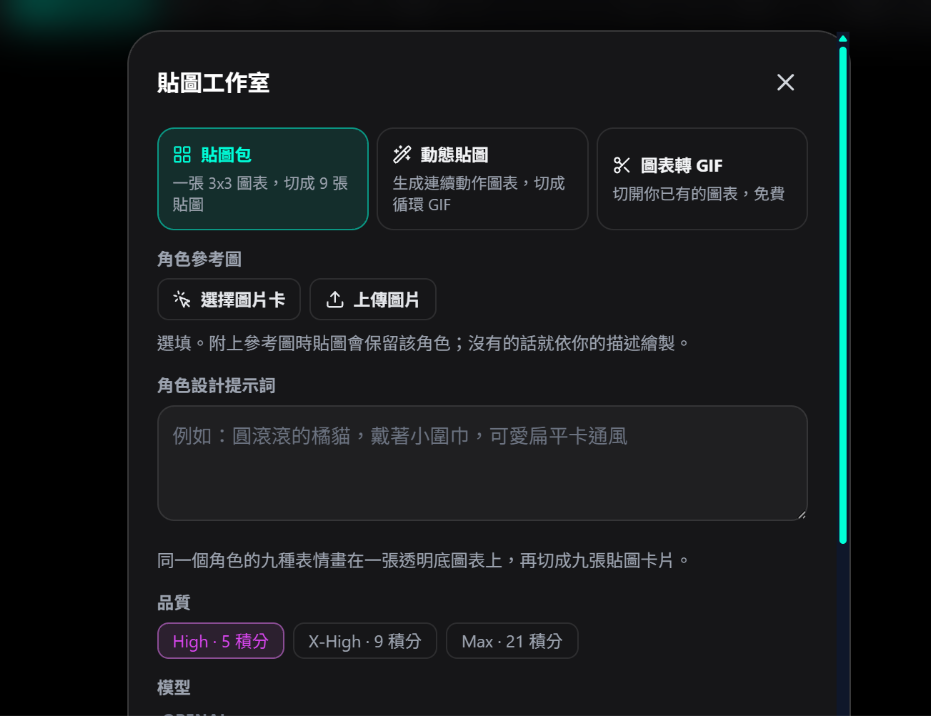
進入之後會看到三種主要模式:
貼圖包
生成一張 3×3 Sticker Sheet,再自動切成 9 張獨立靜態貼圖。
適合:
LINE 靜態貼圖
Telegram Sticker
九宮格表情包
社群表情圖片
動態貼圖
生成一組連續動作 Sprite Sheet,再自動切格並合成循環動畫。
這就是我們這篇主要使用的模式。
圖表轉 GIF
把已經存在的 Sprite Sheet 或格狀動畫圖直接切割並轉成 GIF。
這個功能不需要重新呼叫 AI 模型。
步驟 2:加入角色參考圖片
如果你希望每個影格保持同一個角色,可以按:
從白板選圖
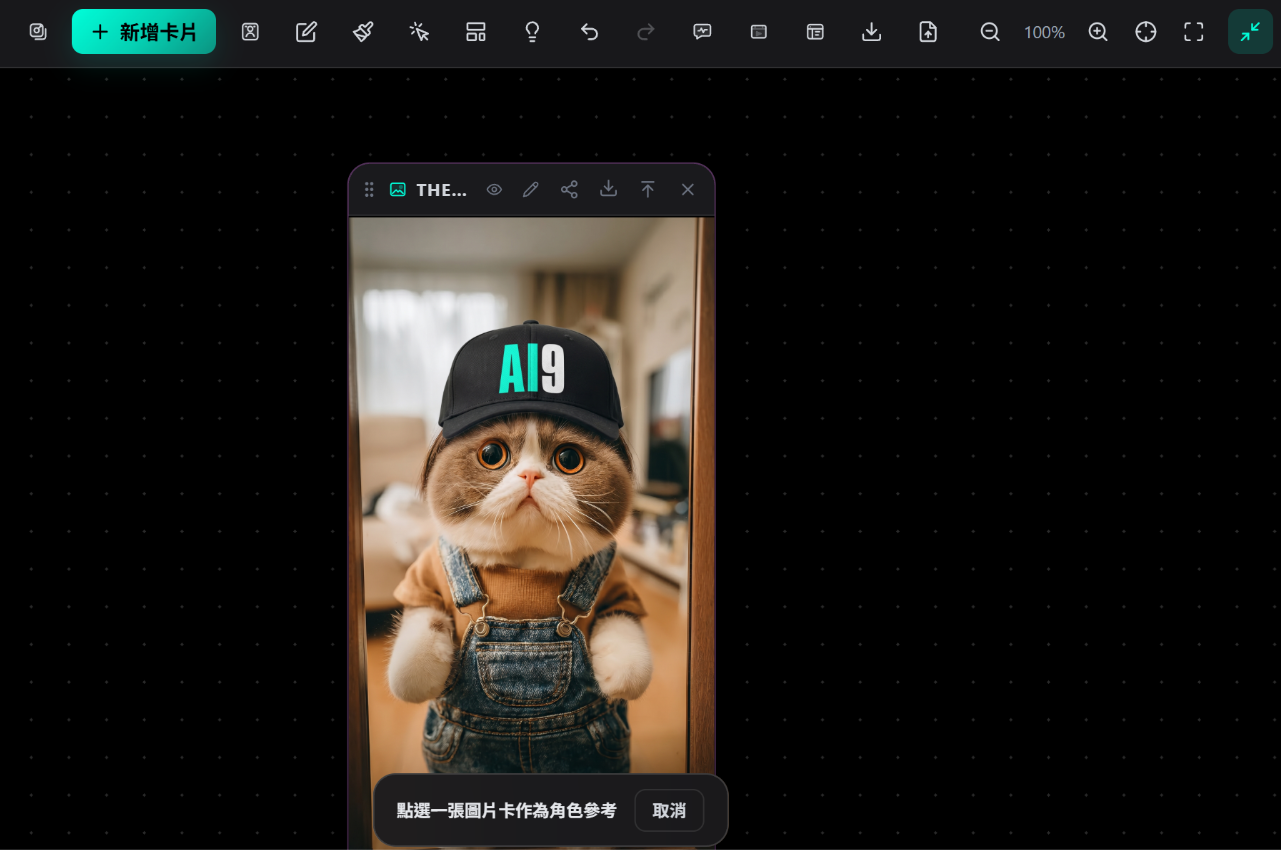
或者直接上傳圖片。
如果是角色 IP、Mascot、動漫人物或品牌角色,最好先準備一張完整角色設定圖。
步驟 3:寫下你的動畫構想
這一步不用自己寫很複雜的 Prompt。
直接用自然語言描述想要的動作即可,AI Space Note 會把你的要求整理成完整的 動畫 Sprite Sheet Prompt,再交給 GPT Image 2.5 生成。
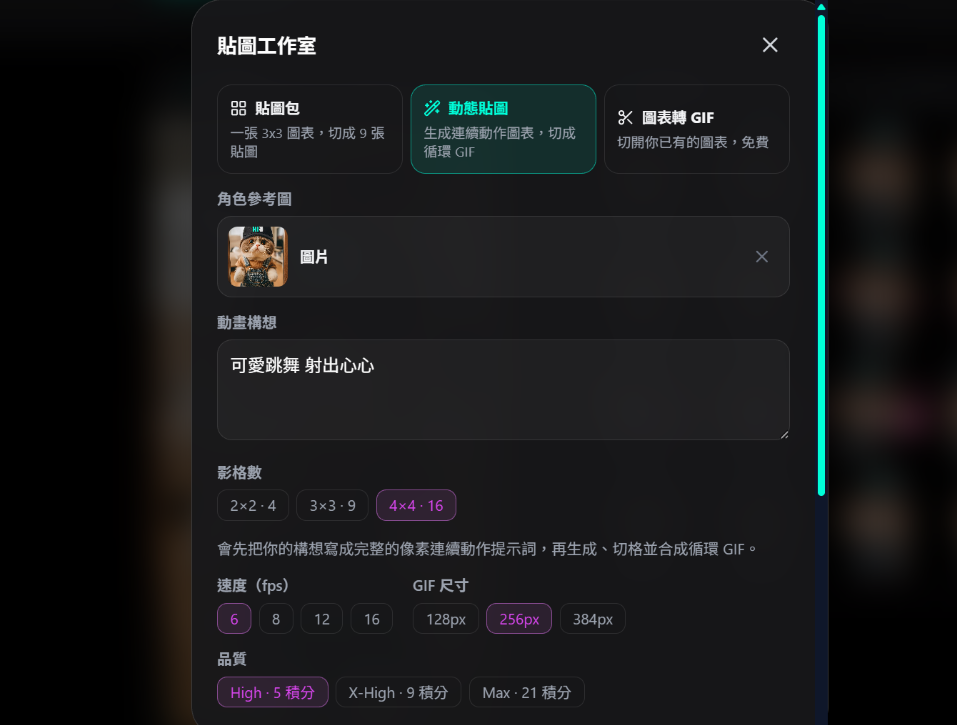
例如:
像素風 Q 版騎士揮劍,側面視角,雙腳不離地,完成一個可以循環播放的揮劍動作。
如果想提高動畫成功率,可以把 Prompt 寫清楚四件事:
角色是誰 + 做什麼動作 + 鏡頭視角 + 循環限制
例如:
Q 版粉紅短髮女學生,原地揮手,正面視角,角色大小保持一致,雙腳位置固定,透明背景,最後一格自然接回第一格。
動態 Sticker 最重要的是:
一次只做一個主要動作。
不要一次要求角色跑步、跳躍、轉身、揮手、跌倒再站起來,否則有限影格內很難保持流暢。
步驟 4:選擇動畫影格數
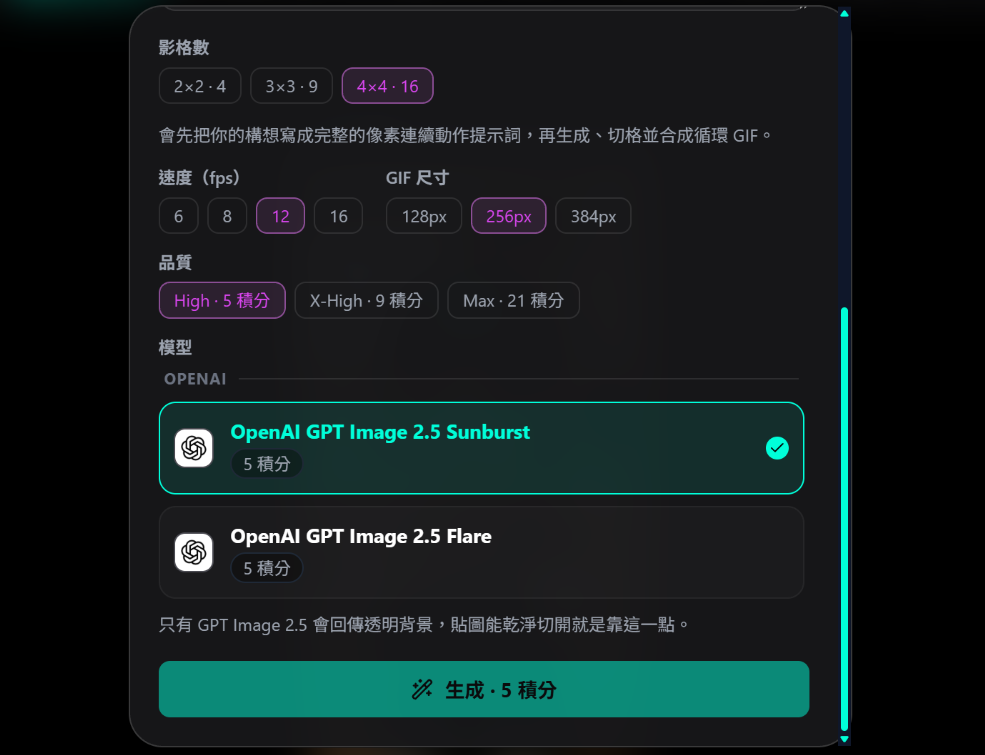
目前可以選擇:
2×2:4 格
3×3:9 格
4×4:16 格
如果第一次製作,推薦:
3×3/9 Frames
這個設定通常可以兼顧動作變化與角色一致性。
需要注意的是:
影格越多,不代表動畫一定越順。
如果只是眨眼、揮手、點頭等簡單動作,9 格已經足夠。
如果是:
揮劍
跑步
跳舞
旋轉
魔法效果
複雜表情變化
才比較適合嘗試 16 格。
步驟 5:設定 GIF 速度與尺寸
接下來可以設定動畫播放速度。
FPS 選項包括:
6 fps
8 fps
12 fps
16 fps
預設可以先使用:
12 fps
這個速度對大部分 Sticker Animation 已經相當自然。
GIF 尺寸
可選:
128 px
256 px
384 px
如果主要用在聊天軟體或社群:
256 px 通常已經很夠用。
步驟 6:選擇 GPT Image 2.5 品質
接下來選擇圖片生成品質:
High
X-High
Max
第一次測試建議先選:
GPT Image 2.5 Sunburst + High
先確認角色、動畫方向及構圖正確,再決定是否提高品質。
這樣可以避免在測試階段消耗太多生成點數。
步驟 7:開始生成動態 Sticker
按下生成後,系統會依序完成:
撰寫 Prompt → GPT Image 2.5 生成圖表 → 自動切割影格 → 合成循環 GIF
完成後,在 AI Space Note 畫布上通常會看到兩個主要內容:
LEARN / AI COURSES
Take the next step.
Learn AI by doing.
Explore AI for All courses in Marketing, workplace productivity, Vibe Coding and AI Agents. For teams, discover training built around the work you want to improve.
原始 Sprite Sheet
以及
循環播放的 GIF 動畫卡片
兩張卡片之間亦會保留生成來源連線,因此之後回來仍然可以知道這張 GIF 是由哪一張圖表生成。
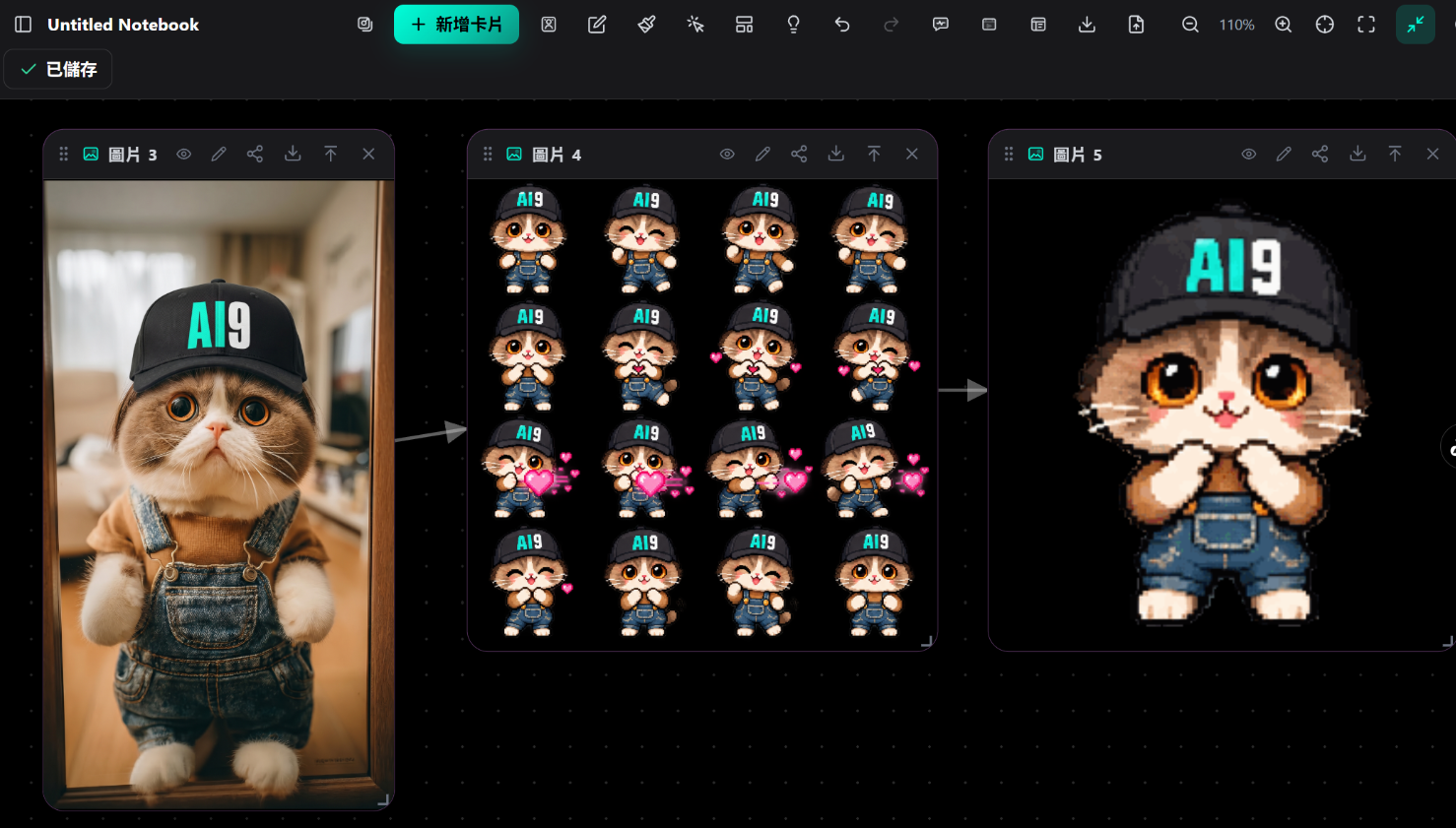
步驟 8:下載 GIF、APNG 或 Animated WebP
生成完成後,可以根據用途下載不同格式。
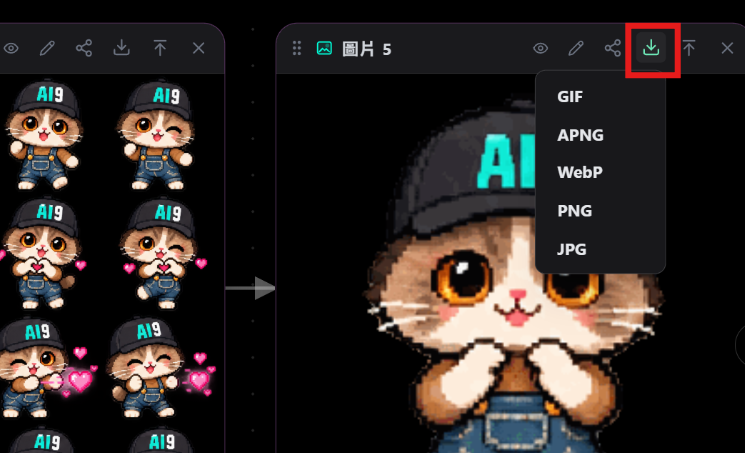
GIF
最通用的動畫格式。
適合:
聊天軟體
Telegram
Discord
社群平台
一般網站
APNG
支援完整 Alpha Transparency 的動畫 PNG。Line 貼圖
如果你特別在意透明背景邊緣品質,APNG 是很實用的選擇。
Animated WebP
適合網站及 Web App 使用。What's App 貼圖/ Sticker
相較 GIF,通常可以保留更好的畫質,同時降低檔案大小。
PNG / JPG
如果選擇 PNG 或 JPG,則只會輸出動畫中的第一個影格,不是完整動畫。
製作 LINE 動態貼圖時應該下載哪一種?
如果你是製作 LINE 貼圖或聊天 Sticker,可以先保留:
GIF + APNG
GIF 方便快速預覽動畫效果,而 APNG 可以保留更完整的透明資訊。
真正提交不同 Sticker 平台之前,再按照該平台當時的尺寸、格式、檔案大小及動畫規格進行最後輸出即可。
貼圖工作室另外兩種模式
除了 GPT Image 2.5 動態貼圖之外,AI Space Note 的貼圖工作室還有兩種很實用的模式。
1. 貼圖包
如果你不需要動畫,只想一次製作一套角色表情,可以使用「貼圖包」。
輸入角色描述,或者加入角色參考圖後,AI 可以生成:
3×3 九宮格 Sticker Sheet
例如:
開心
生氣
大笑
哭泣
驚訝
加油
OK
愛心
無奈
之後系統會自動把九宮格切成 9 張獨立透明圖片卡片。
這個模式比較適合:
LINE 靜態貼圖、Telegram Sticker、WhatsApp Sticker、社群表情包。
2. 圖表轉 GIF
如果你已經有一張 Sprite Sheet,例如在ChatGPT 生成,就不需要重新生成。
直接選:
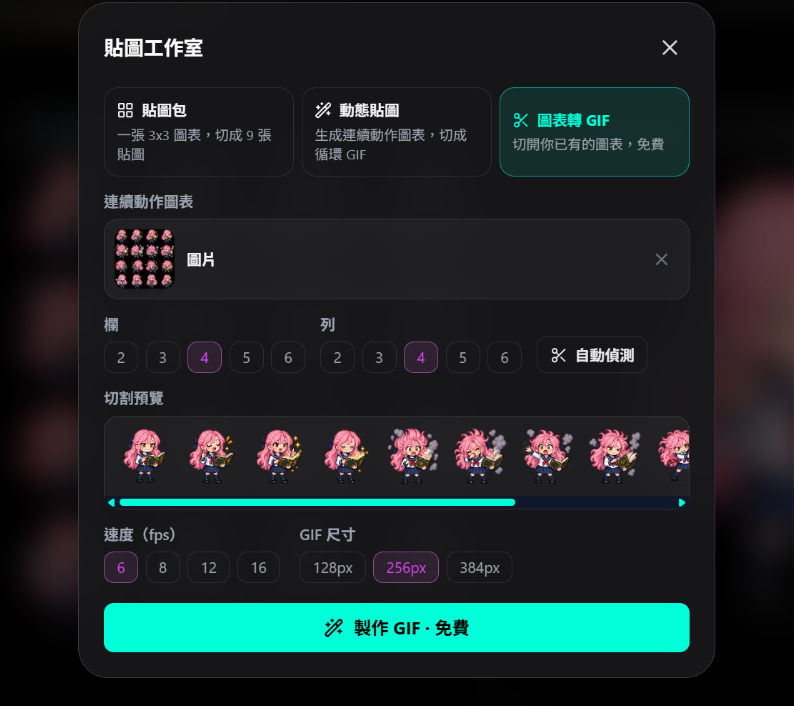
圖表轉 GIF
然後設定:
欄數
列數
自動偵測
動畫速度
輸出尺寸
預覽沒有問題之後,按:
製作 GIF
系統就會把現有圖表轉成循環動畫。
由於這個流程不需要呼叫生圖模型,因此也適合用來處理你從其他地方製作好的 Sprite Sheet。
AI9app AI Space Note:
https://ai9app.io/zh-TW/ai-space-note
AI Space Note 不只是動態貼圖工具
比較特別的是,完成 Sticker 後不需要下載,再換另一個 App 繼續工作。
因為剛剛生成的圖片、Sprite Sheet 和 GIF,本身都已經存在 AI Space Note 的畫布上,可以繼續接到其他 AI 工具。
卡片式 AI 畫布
AI Space Note 可以在同一塊自由畫布加入:
文字
圖片
GIF
影片
音訊
文件
心智圖
YouTube
AI 生成內容
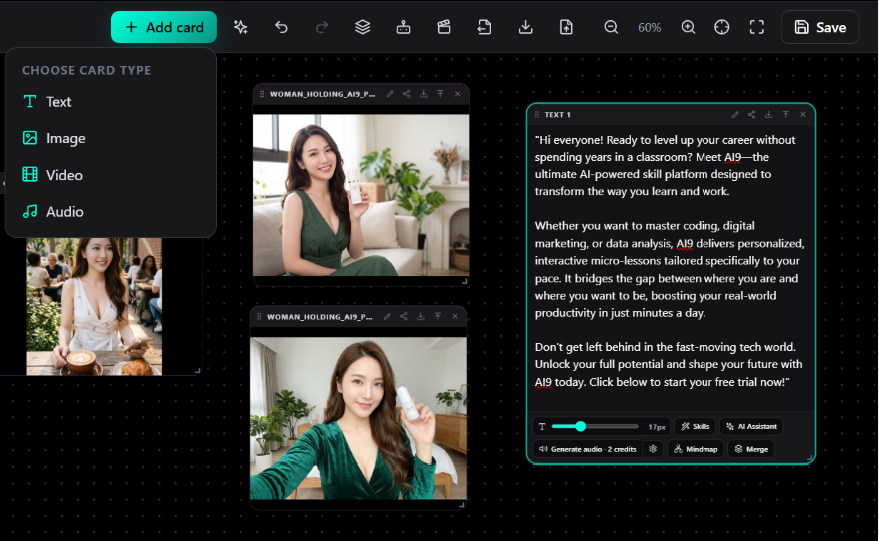
AI 生成的內容亦會保留來源關係,方便整理整個創作流程。
AI 助理
可以直接對畫布內容進行:
摘要
改寫
翻譯
分析
規劃
延伸內容
如果使用 AI Agent/電腦模式,也可以先讓 AI 規劃工作流程,確認之後才開始執行生成。
角色生成
如果準備長期製作同一角色的 LINE 貼圖或 Sticker,可以先生成角色設定圖。
例如:
九角度角色設定
多表情 Character Sheet
固定髮型
固定服裝
固定臉部
不同動作姿勢
之後再把這些角色圖直接送到貼圖工作室作為參考。
AI 影片故事
Sticker 角色也可以繼續做成影片。
例如:
角色圖片 → 分鏡 → 每個鏡頭生成動畫 → 合成完整影片
畫布上的圖片卡亦可以直接繼續使用「生成動畫」,不用重新上傳素材。
行銷工作室
如果 Sticker 是品牌 Mascot,還可以進一步製作:
產品情境圖
IG 社群圖片
廣告素材
電商詳情圖
商品展示圖
Banner
蝦皮圖片
HKTVmall 圖片
淘寶詳情圖
Amazon 商品圖
Shopify 素材
因此同一個角色可以從 Sticker 一路延伸到完整品牌視覺。
互動圖片編輯
圖片生成之後還可以進一步進行:
圖層編輯
塗鴉
遮罩
重組
局部修改
不用每次修改都重新生成整張圖片。
簡報與文件
畫布內容亦可以整理成:
PDF
PowerPoint .pptx
HTML
心智圖
文件
如果你原本是在做角色企劃、品牌設定或社群 Campaign,就可以直接把畫布內容整理成簡報。
音訊與筆記
AI Space Note 同時可以處理:
錄音
逐字稿
AI 旁白
會議筆記
課堂筆記
Podcast 內容
所以 Sticker、角色設定、影片、文件及音訊都可以放在同一個 Workspace。
最簡單的 GPT Image 2.5 動態貼圖流程
如果你只想快速開始,可以記住以下流程:
生成或上傳角色圖片
↓
AI Space Note → 貼圖工作室 → 動態貼圖
↓
選擇角色參考圖
↓
只描述一個主要動作
↓
3×3/9 Frames + 12 fps
↓
GPT Image 2.5 生成透明 Sprite Sheet
↓
自動切格及製作循環 GIF
↓
下載 GIF、APNG 或 Animated WebP
如果需要製作九種表情,再切換到:
貼圖包
重新生成一套 3×3 靜態 Sticker 即可。
以往製作一張 AI 動態貼圖,往往需要同時使用生圖工具、Photoshop、去背工具、GIF Maker 及檔案轉換工具。
現在使用 GPT Image 2.5 + AI9app AI Space Note 貼圖工作室,可以把這些步驟整合成一個流程:
角色生成 → 透明背景 Sprite Sheet → 自動切格 → 動態 Sticker → GIF / APNG / WebP。
無論你正在製作:
LINE 貼圖、Telegram Sticker、Animated Sticker、像素角色動畫、品牌 Mascot 或社群表情包
都可以先從 3×3、12 fps 的設定開始測試。
而且做完 Sticker 之後,角色還能直接繼續延伸成社群圖片、廣告、影片、簡報甚至完整品牌內容,不需要離開原本的 AI Space Note 畫布。
目前前三本 AI Space Note 筆記本可免費建立,之後每新增一本為 50 點。
AI9app AI Space Note:
2025 Update AI Tools Table
CREATE / AI SERVICES
An idea worth building?
Let’s put AI to work.
From AIGC visuals and video production to AI marketing, websites, mobile apps and 3D design, explore services that bring your next project to life. Tell us what you want to create.